
Import z Infor M3 do DocBits przez API
Krok 1: Utwórz API
Otwórz Infor OS i przejdź do API Gateway > Available APIs.
Kliknij Add, następnie wybierz Create New.
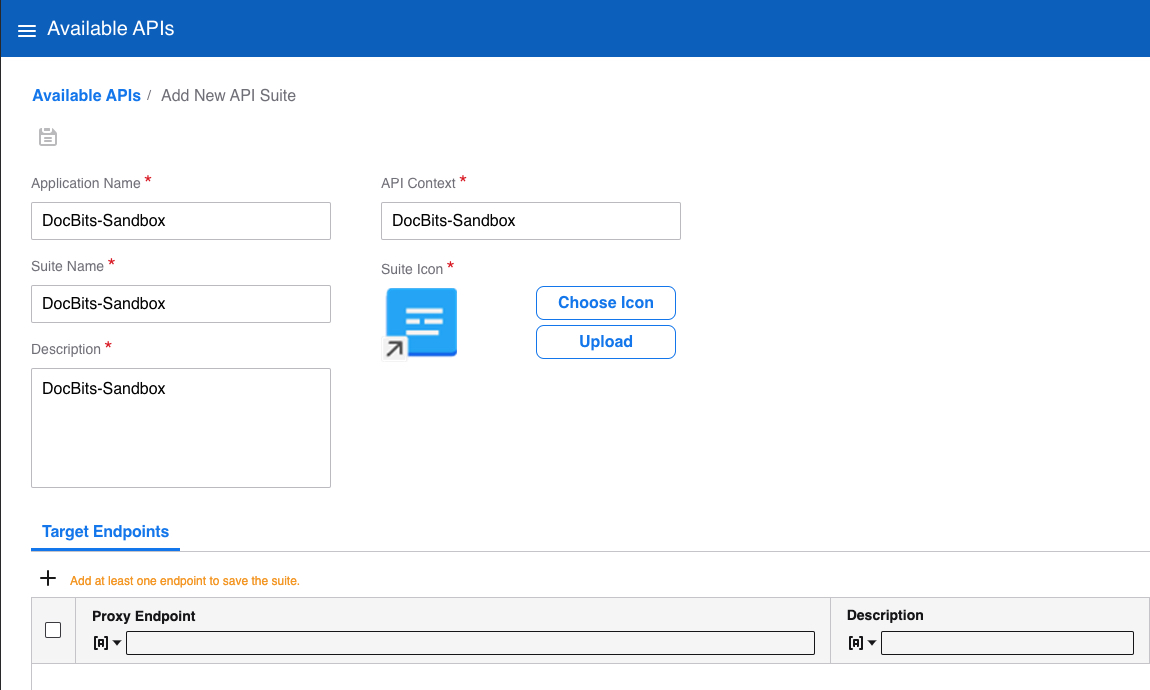
Wypełnij szczegóły API:
Application Name:
DocBits-Stage,DocBits-Sandbox,DocBits-ProdlubDocBits-Demo(w zależności od środowiska).Suite Name: To samo co nazwa aplikacji.
API Context: To samo co nazwa aplikacji.
Description: To samo co nazwa aplikacji.
Icon: Wybierz niebieską ikonę dokumentu.
Dodaj Target Endpoint:
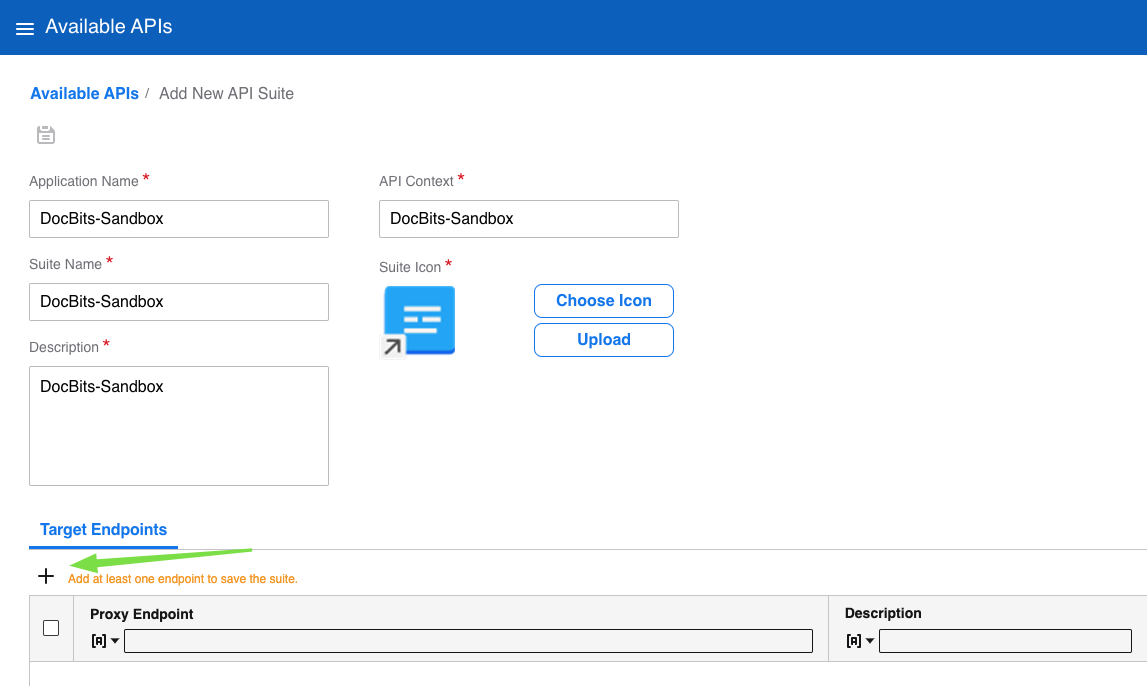
Target Endpoint URL: Użyj odpowiedniego adresu URL dla swojego środowiska:
https://stage.api.docbits.comhttps://sandbox.api.docbits.comhttps://api.docbits.comhttps://demo.api.docbits.com
Target Endpoint Description:
Stage,Sandbox,ProdlubDemo(zgodnie ze środowiskiem).Proxy Context: To samo co środowisko (
Stage,Sandbox,ProdlubDemo).Proxy Security: Wybierz OAuth 2.0.
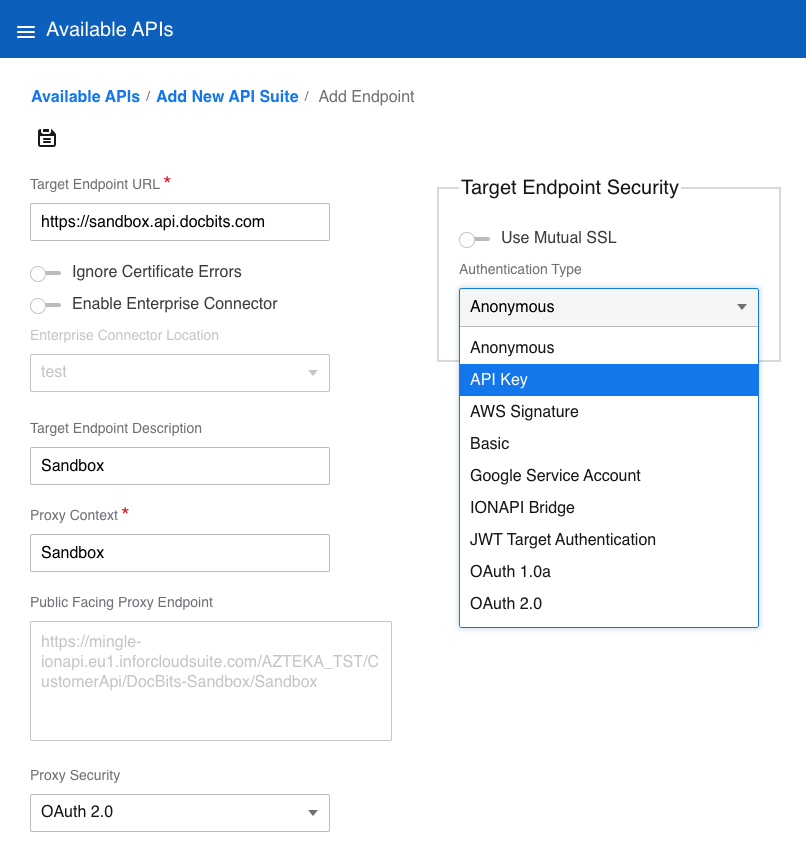
Target Endpoint Security:
Authentication Type: API Key
Key Mode: Header
Key Name:
X-API-KEYKey Value: Pobierz klucz API z DocBits, przechodząc do Settings > Global Settings > Integration, następnie skopiuj klucz API i wklej go jako wartość klucza.
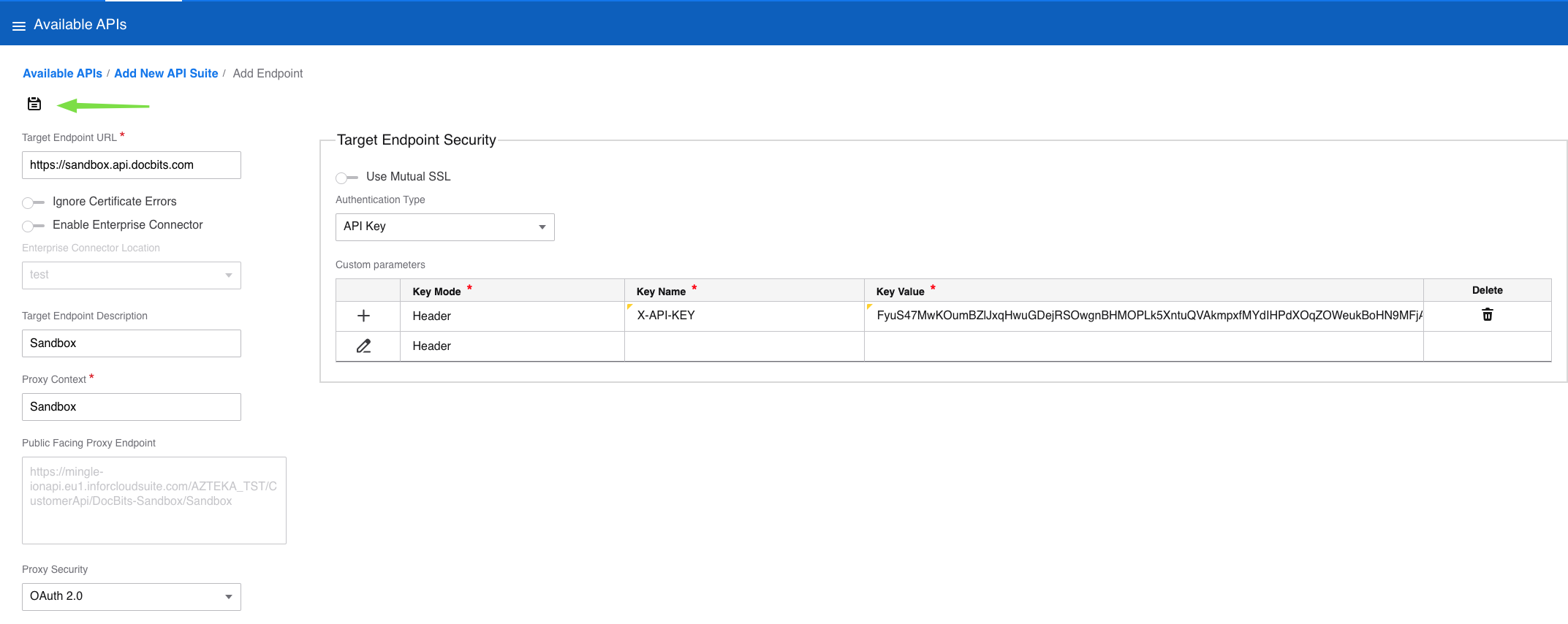
Zapisz konfigurację target endpoint.
Dodaj dokumentację API:
Wróć do sekcji dokumentacji API, klikając Documentation Icon w utworzonym Endpoint.
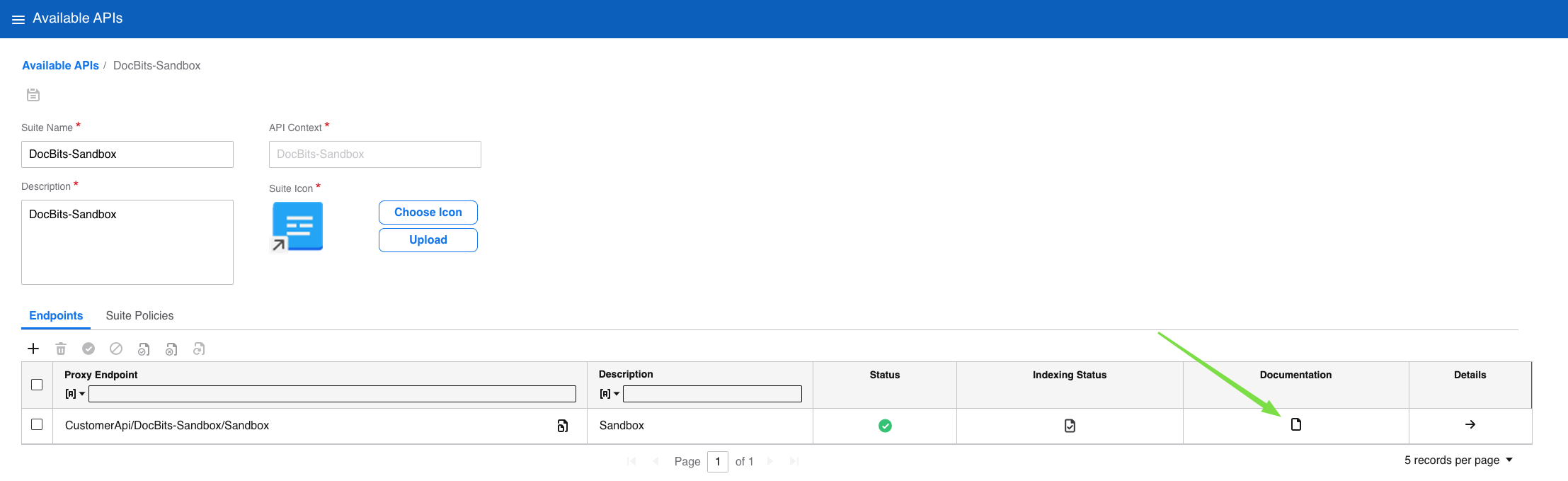
Przewiń w dół do sekcji Documentation i kliknij + Add Documentation.
Name:
DocBits-Stage,DocBits-Sandbox,DocBits-ProdlubDocBits-Demo(zgodnie ze środowiskiem).Type: Swagger
Enter URL or Upload Swagger JSON/YAML: Użyj odpowiedniego adresu URL pliku Swagger dla swojego środowiska:
https://stage.api.docbits.com/openapi.jsonhttps://sandbox.api.docbits.com/openapi.jsonhttps://api.docbits.com/openapi.jsonhttps://demo.api.docbits.com/openapi.json
Upewnij się, że na końcu adresu URL nie ma spacji.
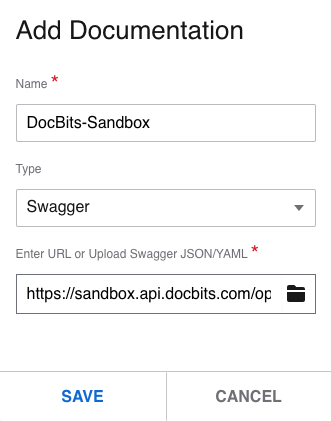
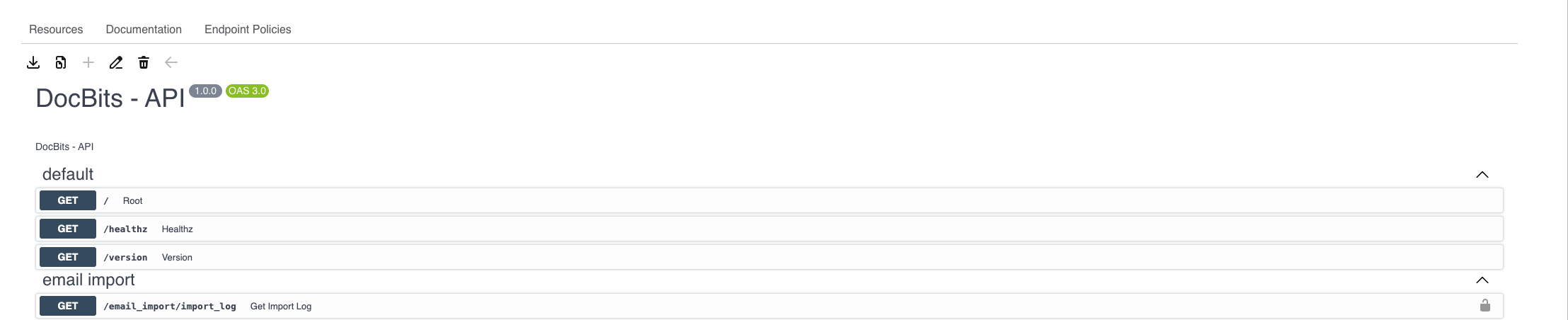
Dokumentacja API zostanie automatycznie dodana, a odświeżenie metadanych zostanie uruchomione.
Krok 2: Utwórz API Connection Point
Przejdź do OS > ION > Connect > Connection Point.
Kliknij Add i wybierz API jako typ połączenia.
Wypełnij wymagane szczegóły:
Name:
DocBits_ImportDescription:
DocBits_ImportService Account: Prześlij plik konta usługi, który został utworzony wcześniej.
Krok 2.1: Dodaj i skonfiguruj dokumenty
Nie musisz dodawać wszystkich dokumentów—tylko niezbędne.
Dokumenty Sync.ChartOfAccounts i Sync.CodeDefinition są wymagane do automatycznego księgowania.
Sync.SupplierPartyMaster
Przejdź do zakładki Documents w API Connection Point.
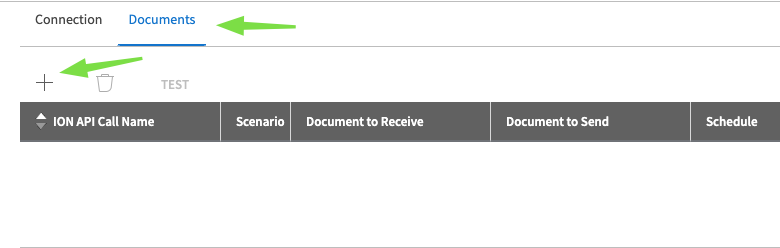
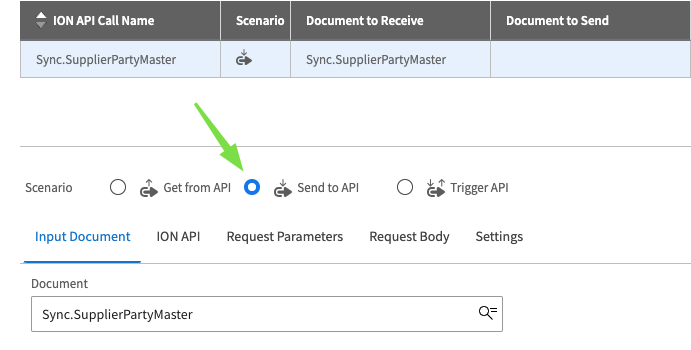
Kliknij Add New Document i wypełnij następujące szczegóły:
Scenario:
Send to APIDocuments:
Sync.SupplierPartyMaster
Skonfiguruj ION API:
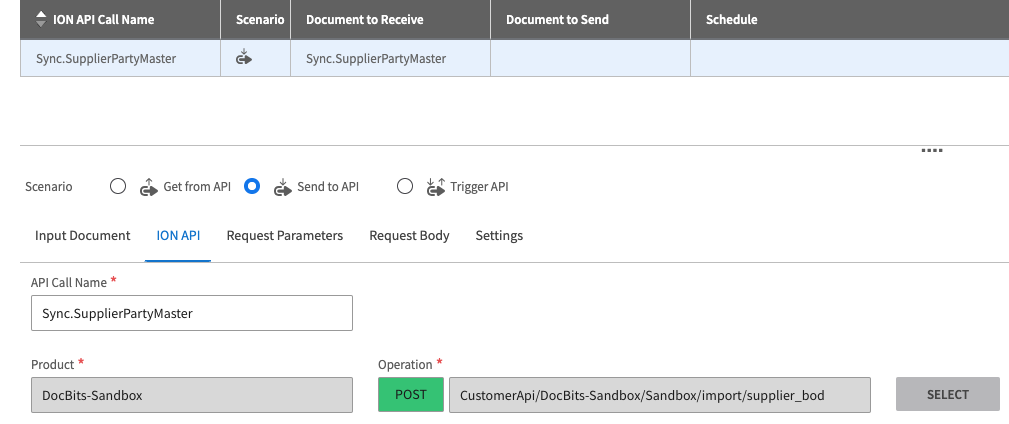
API Call Name:
Sync.SupplierPartyMasterClick on Select
Dla Product wybierz endpoint API utworzony w Krok 1: Utwórz API.
Znajdź i wybierz:
Kliknij OK, aby potwierdzić wybór.
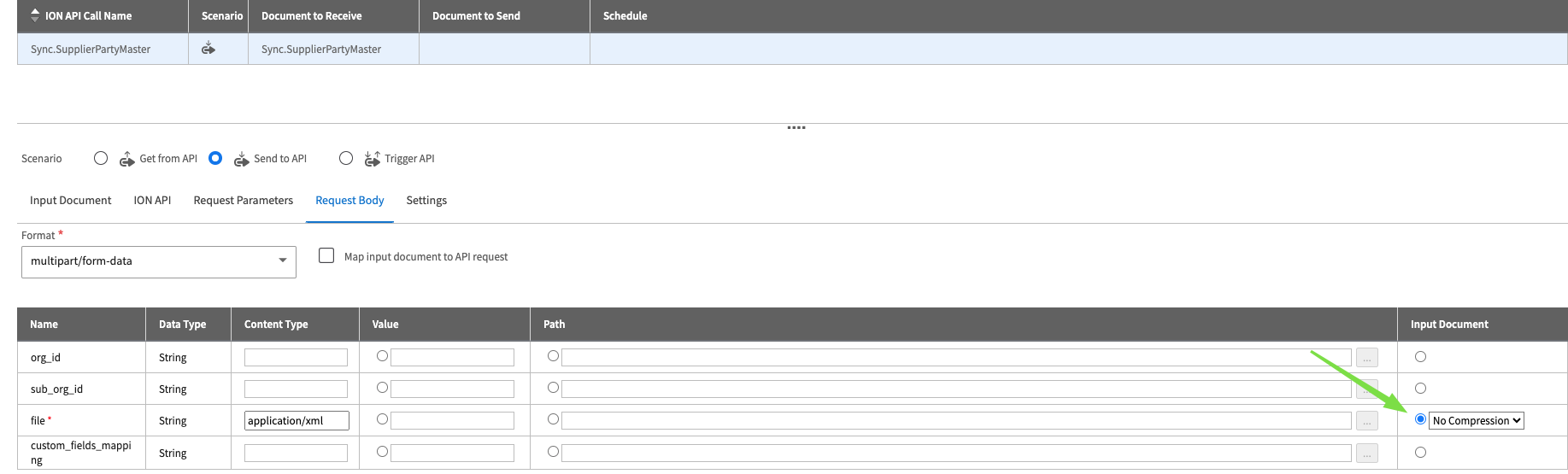
Skonfiguruj Request Body:
Dla File wybierz Input Document = No Compression.
Sync.RemitToPartyMaster
Przejdź do zakładki Documents w API Connection Point.
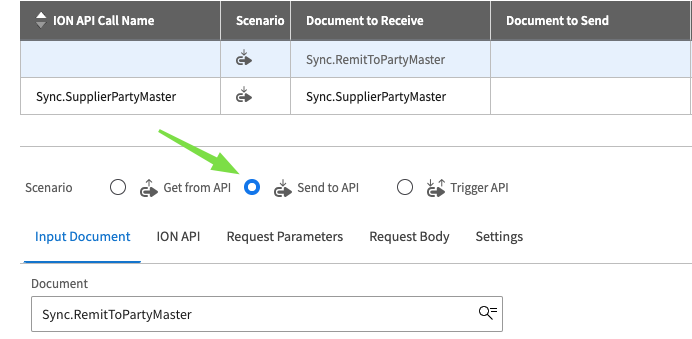
Kliknij Add New Document i wypełnij następujące szczegóły:
Scenario:
Send to APIDocuments:
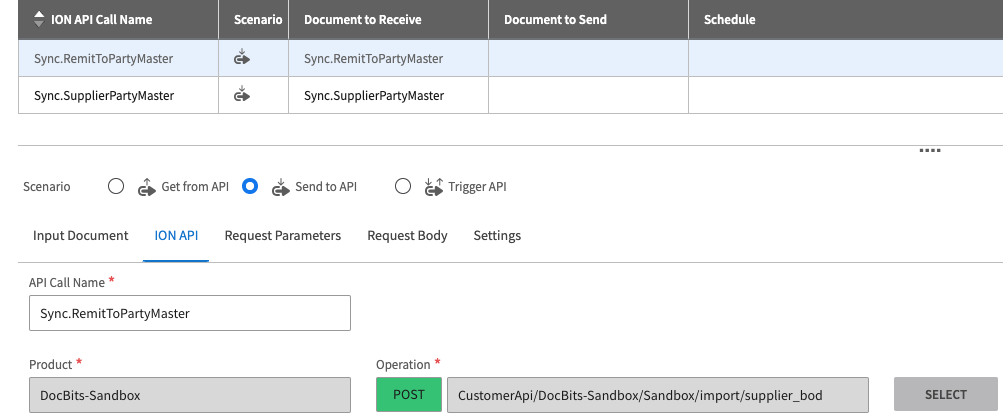
Sync.RemitToPartyMaster
Skonfiguruj ION API:
API Call Name:
Sync.RemitToPartyMasterClick on Select
Dla Product wybierz endpoint API utworzony w Krok 1: Utwórz API.
Znajdź i wybierz:
Kliknij OK, aby potwierdzić konfigurację.
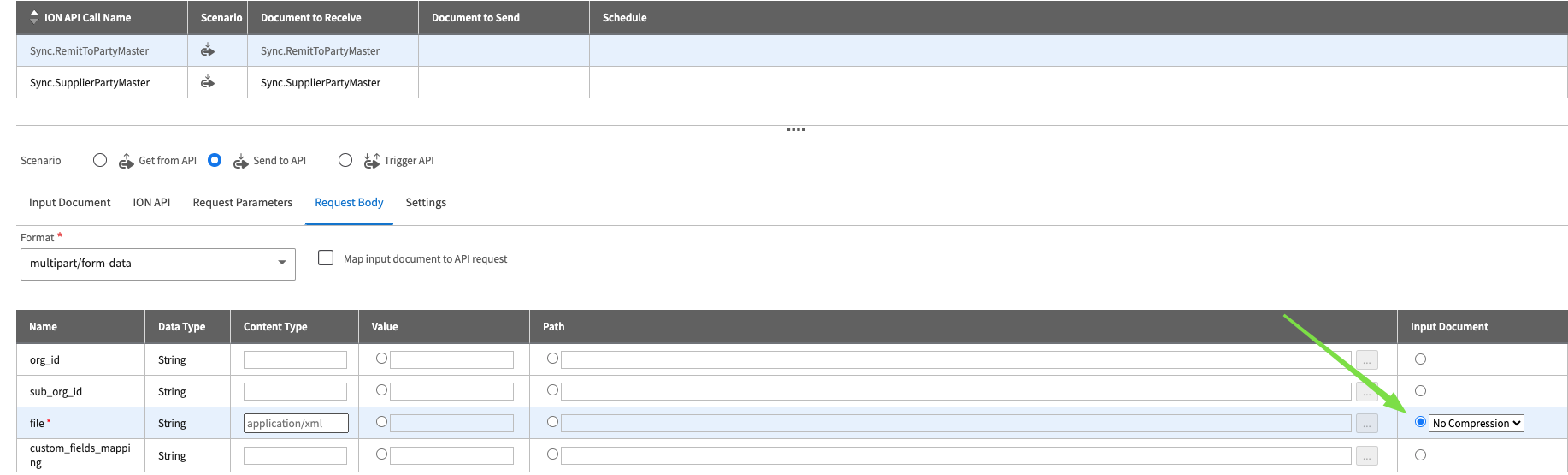
Skonfiguruj Request Body:
Dla File wybierz Input Document = No Compression.
Acknowledge.SupplierInvoice
Przejdź do zakładki Documents w API Connection Point.
Kliknij Add New Document i wypełnij następujące szczegóły:
Scenario:
Send to APIDocuments:
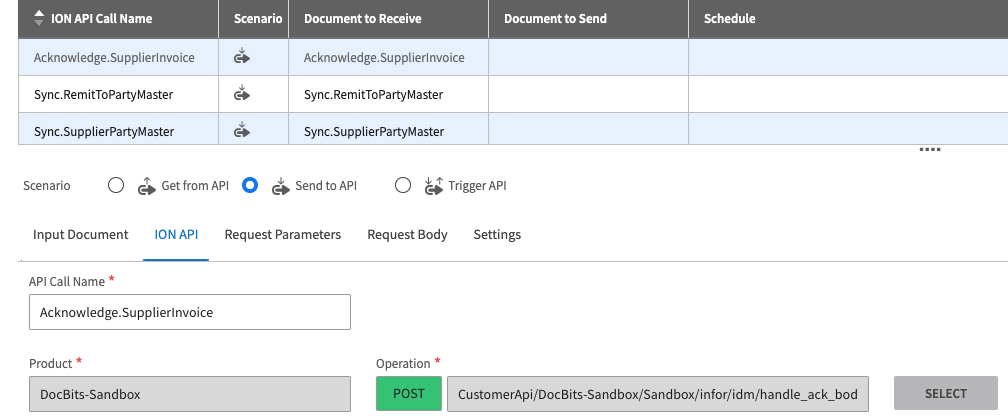
Acknowledge.SupplierInvoice
Skonfiguruj ION API:
API Call Name:
Acknowledge.SupplierInvoiceClick on Select
Dla Product wybierz endpoint API utworzony w Krok 1: Utwórz API.
Znajdź i wybierz:
Kliknij OK, aby potwierdzić konfigurację.
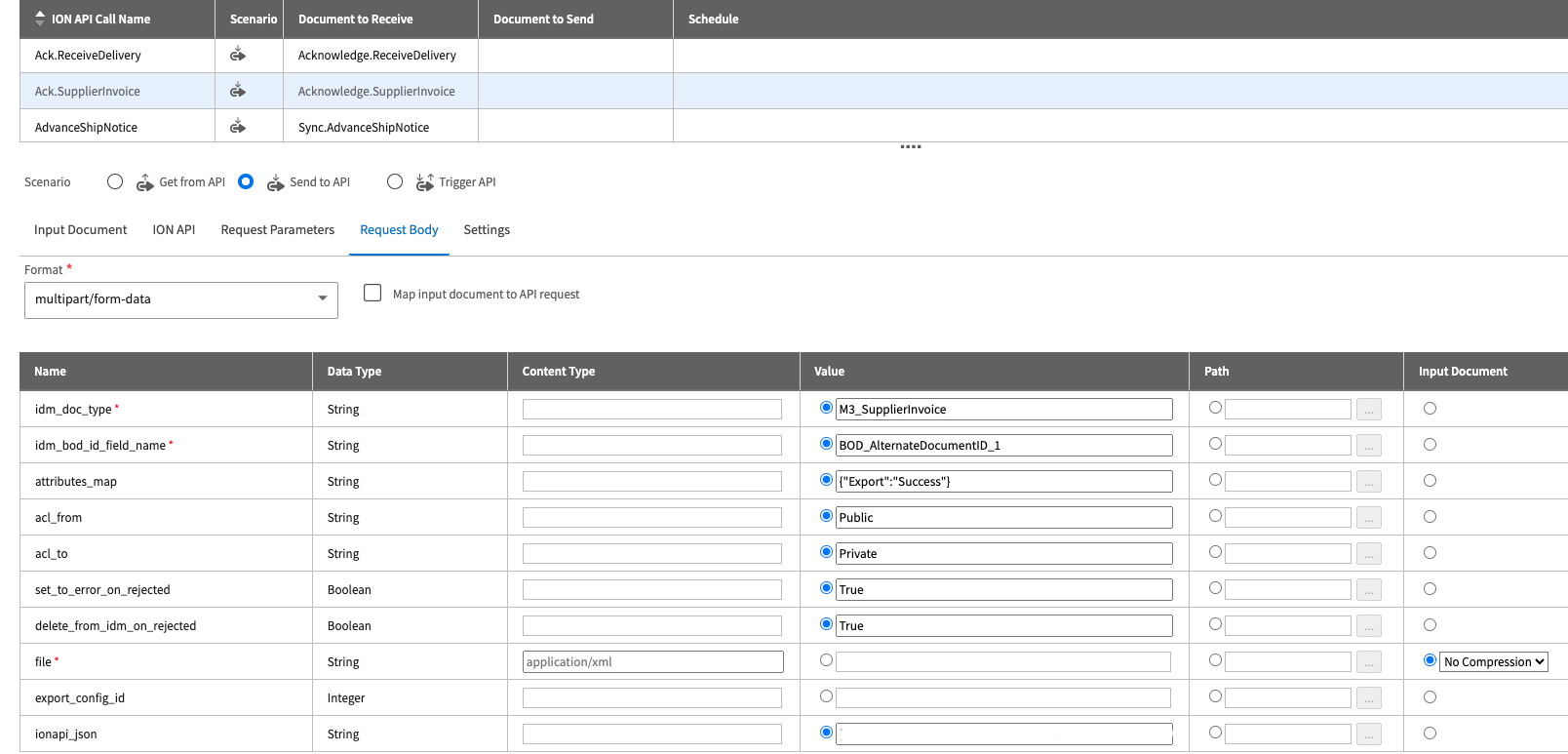
Skonfiguruj Request Body: Dodaj następujące wartości w sekcji Request Body:
Dla idm_doc_type ustaw Value =
M3_SupplierInvoiceDla idm_bod_id_field_name ustaw Value =
BOD_AlternateDocumentID_1Dla attributes_map ustaw Value =
Dla acl_from ustaw Value =
PublicDla acl_to ustaw Value =
PrivateDla set_to_error_on_rejected ustaw Value =
TrueDla delete_from_idm_on_rejected ustaw Value =
TrueDla File ustaw Input Document = No Compression.
Dla ionapi_json: Dodaj zawartość pliku ionapi.
Sync.PurchaseOrder
Przejdź do zakładki Documents w API Connection Point.
Kliknij Add New Document i wypełnij następujące szczegóły:
Scenario:
Send to APIDocuments:
Sync.PurchaseOrder
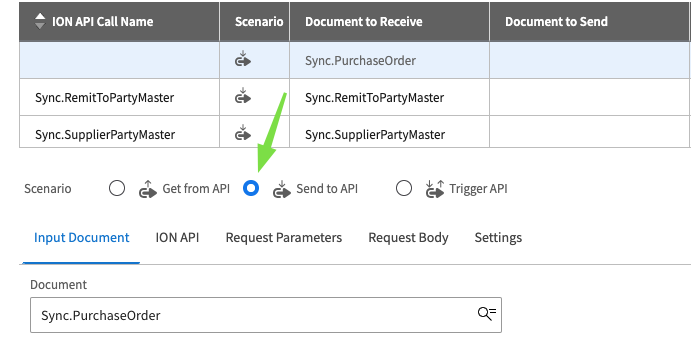
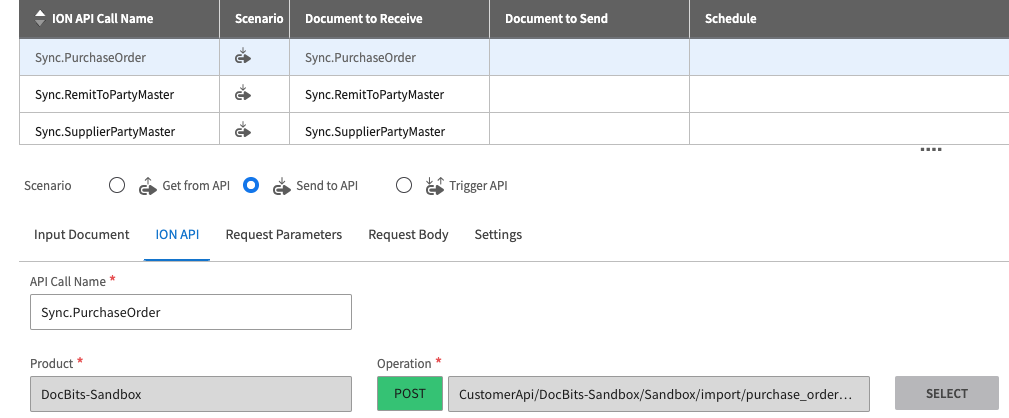
Skonfiguruj ION API:
API Call Name:
Sync.PurchaseOrderClick on Select
Dla Product wybierz endpoint API utworzony w Krok 1: Utwórz API.
Znajdź i wybierz:
Kliknij OK, aby potwierdzić konfigurację.
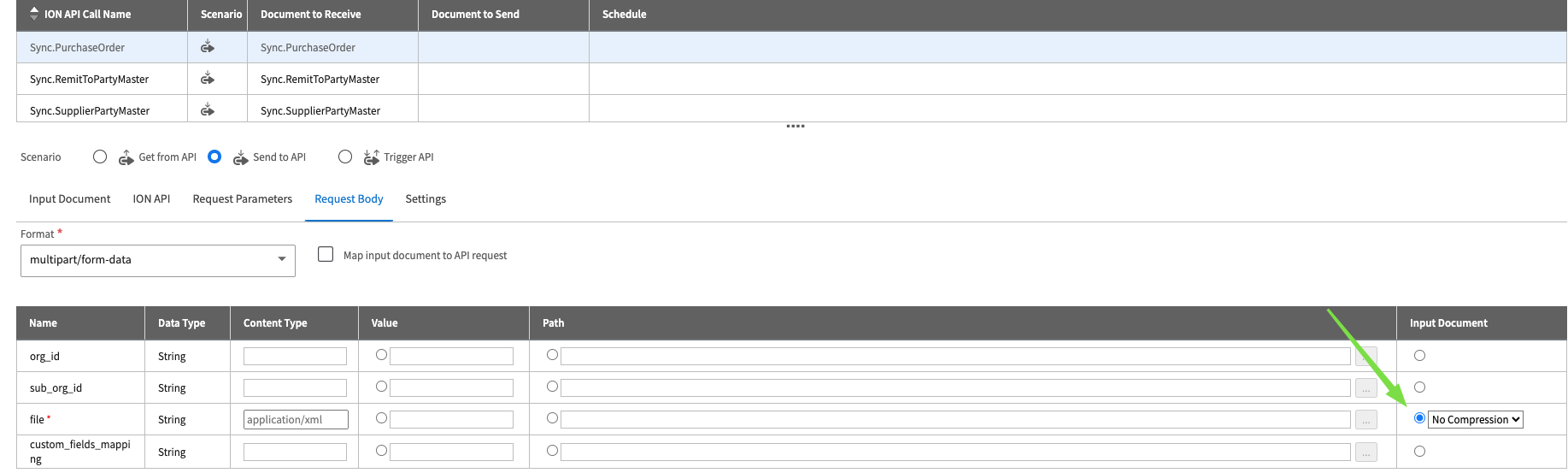
Skonfiguruj Request Body:
Dla File ustaw Input Document = No Compression.
Sync.ReceiveDelivery
Przejdź do zakładki Documents w API Connection Point.
Kliknij Add New Document i wypełnij następujące szczegóły:
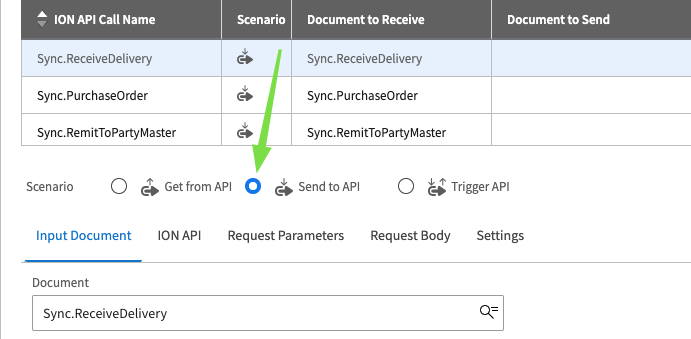
Scenario:
Send to APIDocuments:
Sync.ReceiveDelivery
Skonfiguruj ION API:
API Call Name:
Sync.ReceiveDeliveryClick on Select
Dla Product wybierz endpoint API utworzony w Krok 1: Utwórz API.
Znajdź i wybierz:
Kliknij OK, aby potwierdzić konfigurację.
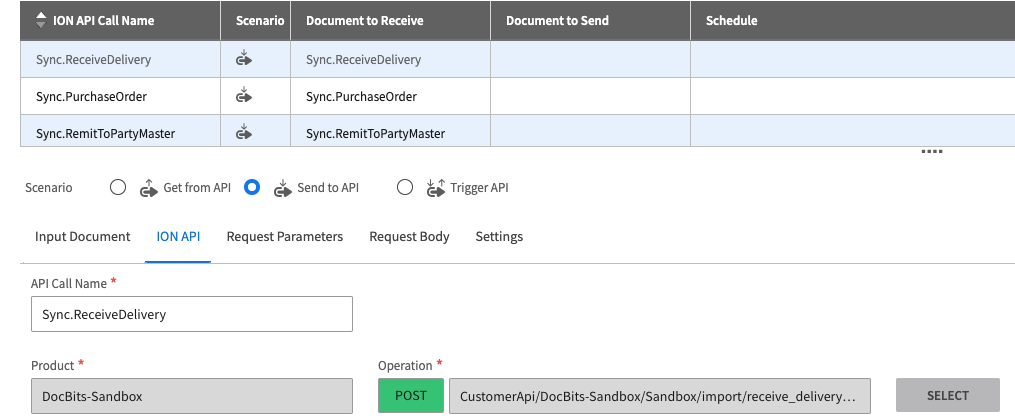
Skonfiguruj Request Body:
Dla File ustaw Input Document = No Compression.
Sync.AdvanceShipNotice
Przejdź do zakładki Documents w API Connection Point.
Kliknij Add New Document i wypełnij następujące szczegóły:
Scenario:
Send to APIDocuments:
Sync.AdvanceShipNotice
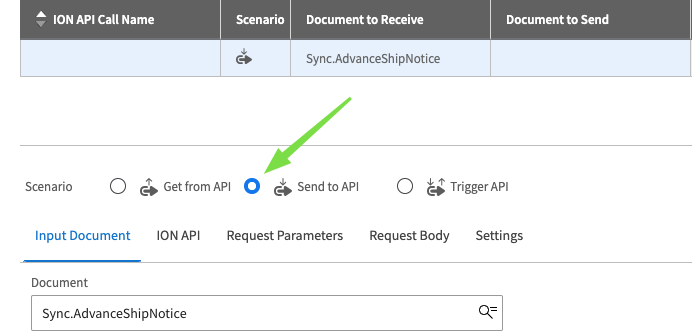
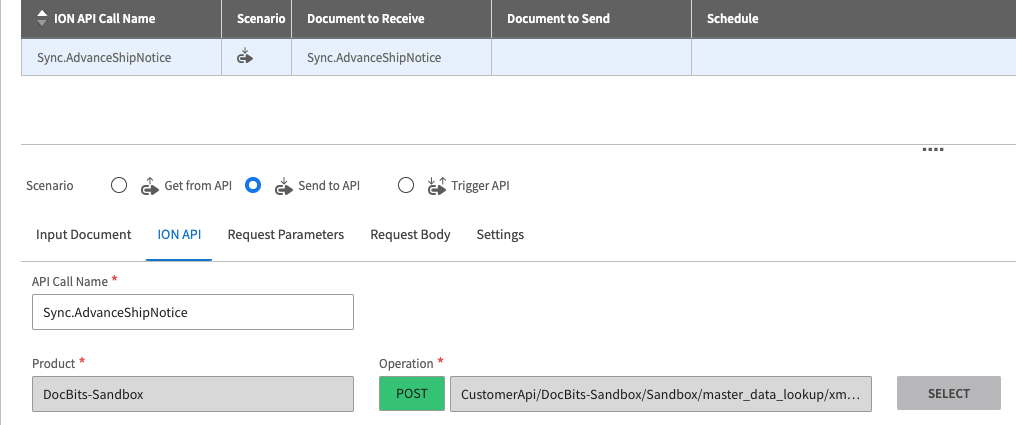
Skonfiguruj ION API:
API Call Name:
Sync.AdvanceShipNoticeDla Product wybierz endpoint API utworzony w Krok 1: Utwórz API.
Znajdź i wybierz:
Kliknij OK, aby potwierdzić konfigurację.
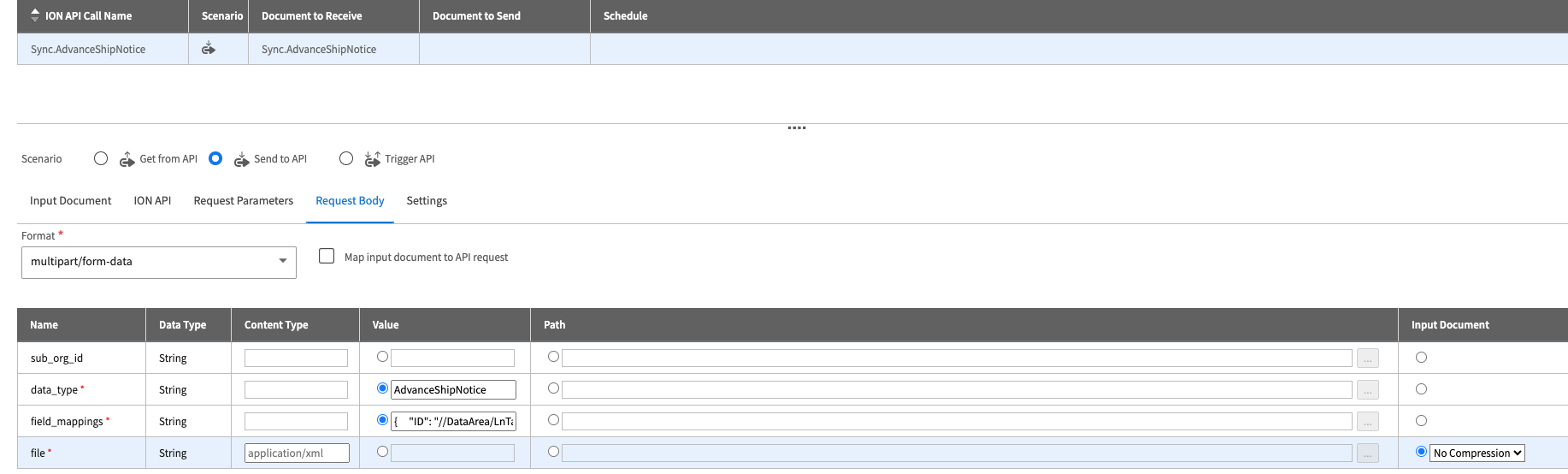
Skonfiguruj Request Body:
Dla data_type ustaw Value =
AdvanceShipNoticeDla field_mappings ustaw Value =
Dla File ustaw Input Document = No Compression.
Sync.ChartOfAccounts
Przejdź do zakładki Documents w API Connection Point.
Kliknij Add New Document i wypełnij następujące szczegóły:
Scenario:
Send to APIDocuments:
Sync.ChartOfAccounts
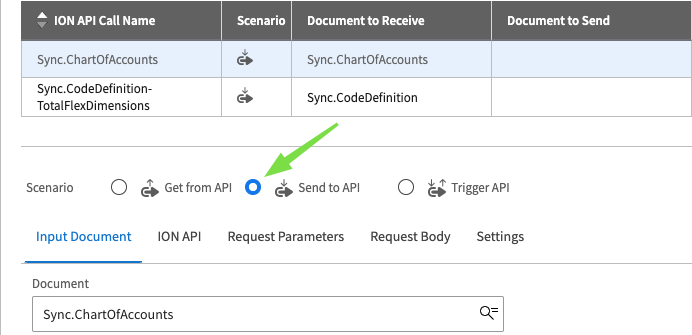
Skonfiguruj ION API:
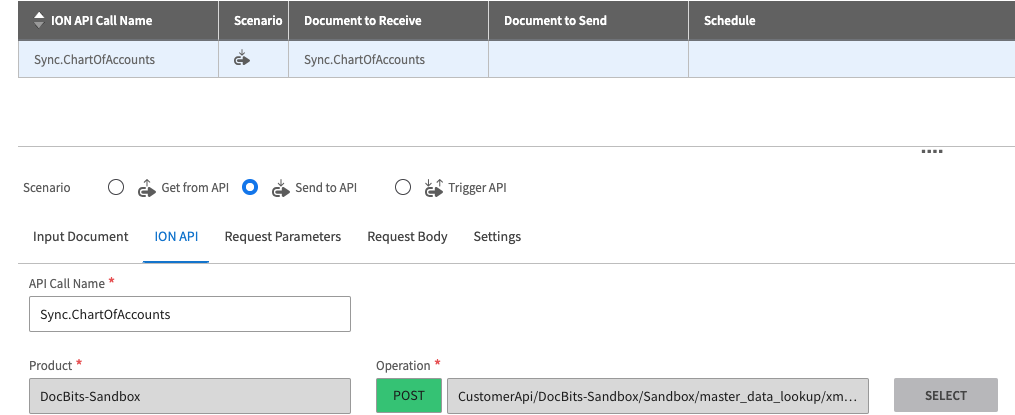
API Call Name:
Sync.ChartOfAccountsDla Product wybierz endpoint API utworzony w Krok 1: Utwórz API.
Znajdź i wybierz:
Kliknij OK, aby potwierdzić konfigurację.
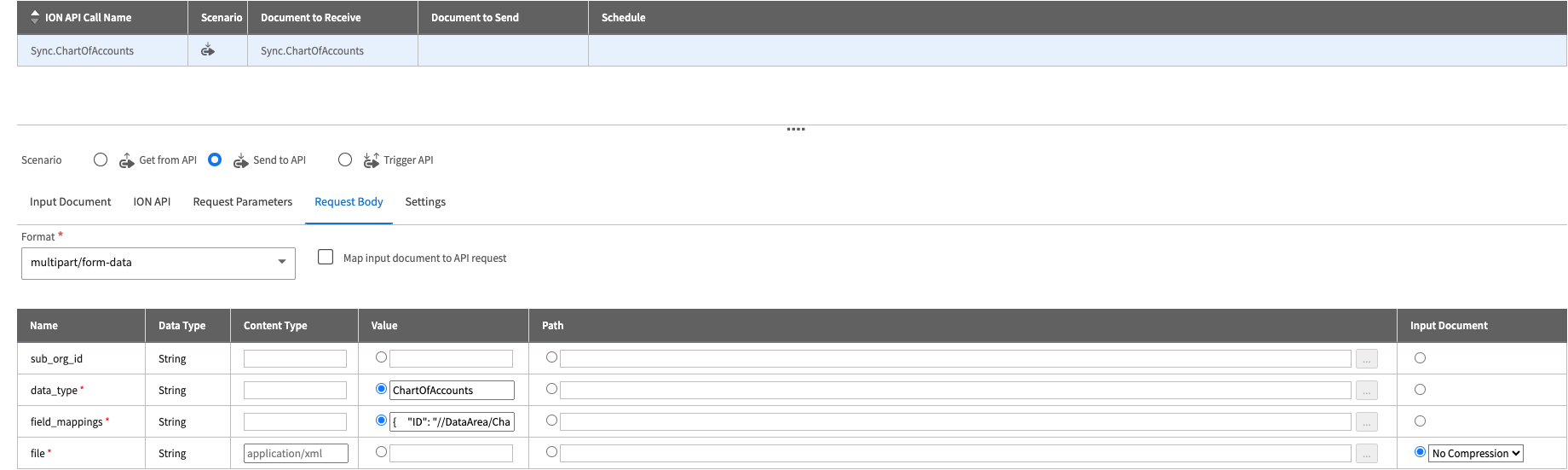
Skonfiguruj Request Body:
Dla data_type ustaw Value =
ChartOfAccountsDla field_mappings ustaw Value =
Dla File ustaw Input Document = No Compression.
Sync.CodeDefinition-AccountingDimension
Przejdź do zakładki Documents w API Connection Point.
Kliknij Add New Document i wypełnij następujące szczegóły:
Scenario:
Send to APIDocuments:
Sync.CodeDefinition
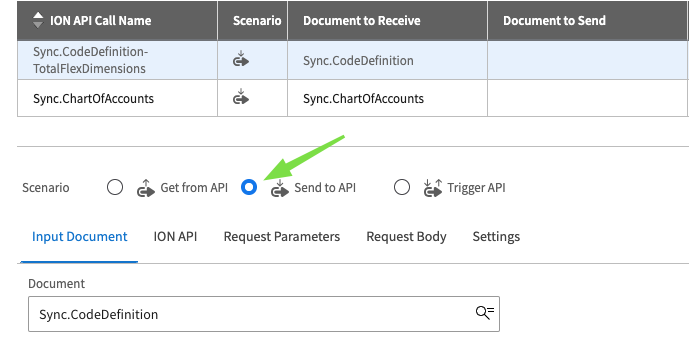
Skonfiguruj ION API:
API Call Name:
Sync.CodeDefinition-AccountingDimensionDla Product wybierz endpoint API utworzony w Krok 1: Utwórz API.
Znajdź i wybierz:
Kliknij OK, aby potwierdzić konfigurację.
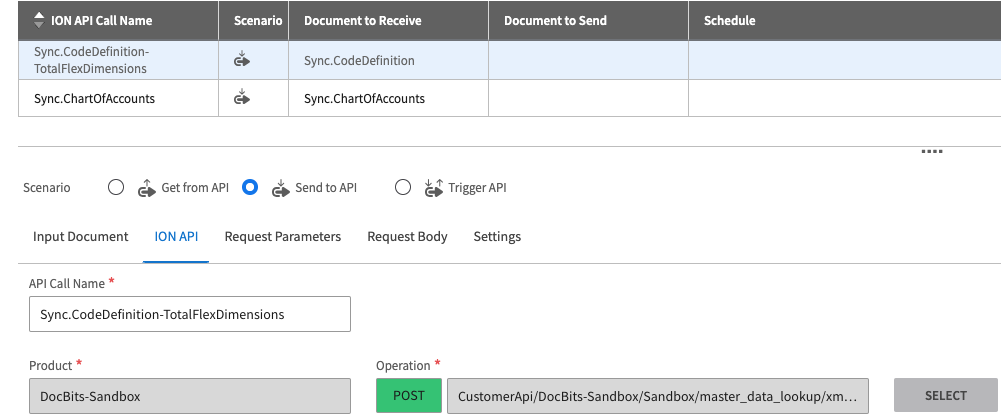
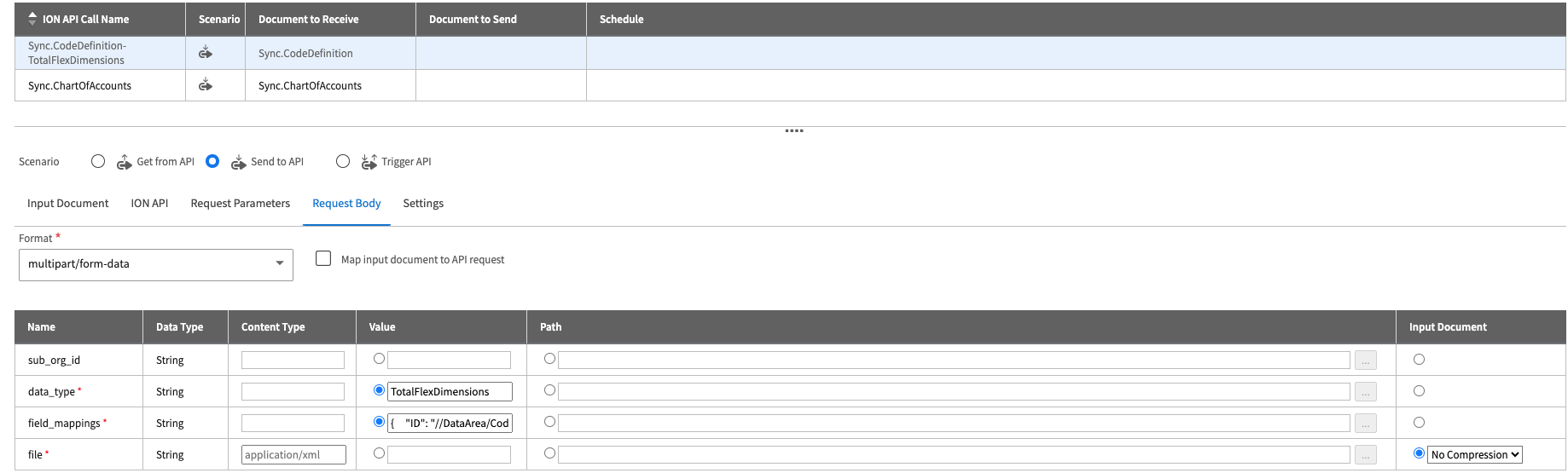
Skonfiguruj Request Body:
Dla data_type ustaw Value =
M3DimensionDla field_mappings ustaw Value =
Dla File ustaw Input Document = No Compression
Krok 3: Utwórz Document Flow
Przejdź do OS > ION > Connect > Data Flows.
Kliknij Add i wybierz Document Flow.
Wypełnij wymagane pola:
Name: Użyj nazwy specyficznej dla środowiska, takiej jak
M3-to-DocBits-Stage-Import-APIdla stage,
M3-to-DocBits-Sandbox-Import-APIdla sandbox lubM3-to-DocBits-Prod-Import-APIdla produkcji.Description: To samo co nazwa powyżej.
Skonfiguruj Application Node:
W Application ustaw Name na
M3.
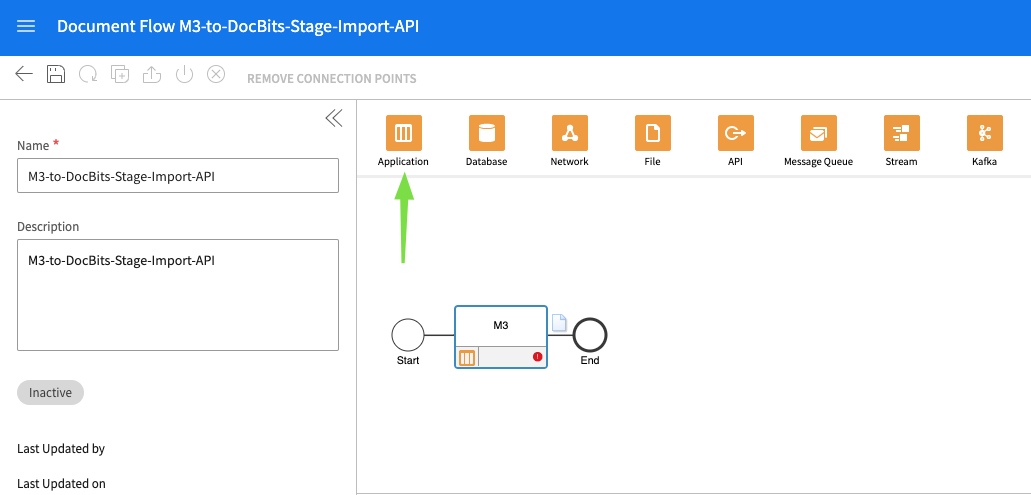
Kliknij przycisk + i wybierz connection point klienta.
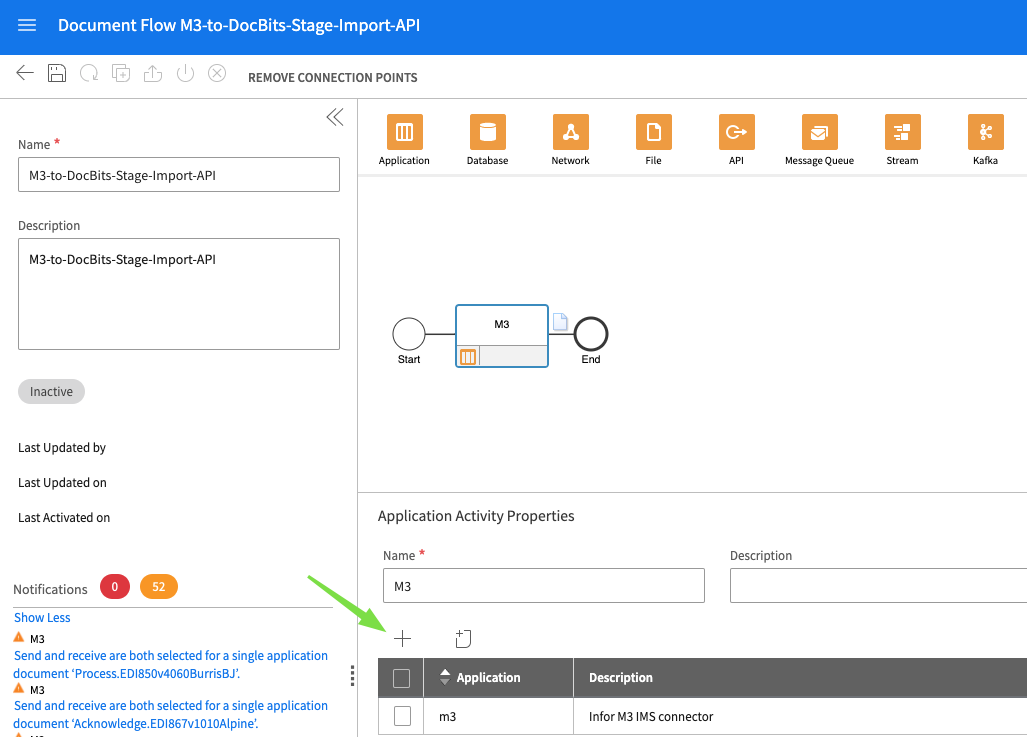
Kliknij ikonę Document obok application node.
Wybierz wszystkie dokumenty, które chcesz eksportować/synchronizować z LN do DocBits.
Upewnij się, że te dokumenty pasują do wybranych w Krok 2: Utwórz API Connection Point.
Jeśli brakuje jakichkolwiek dokumentów, należy je dodać do connection point klienta.

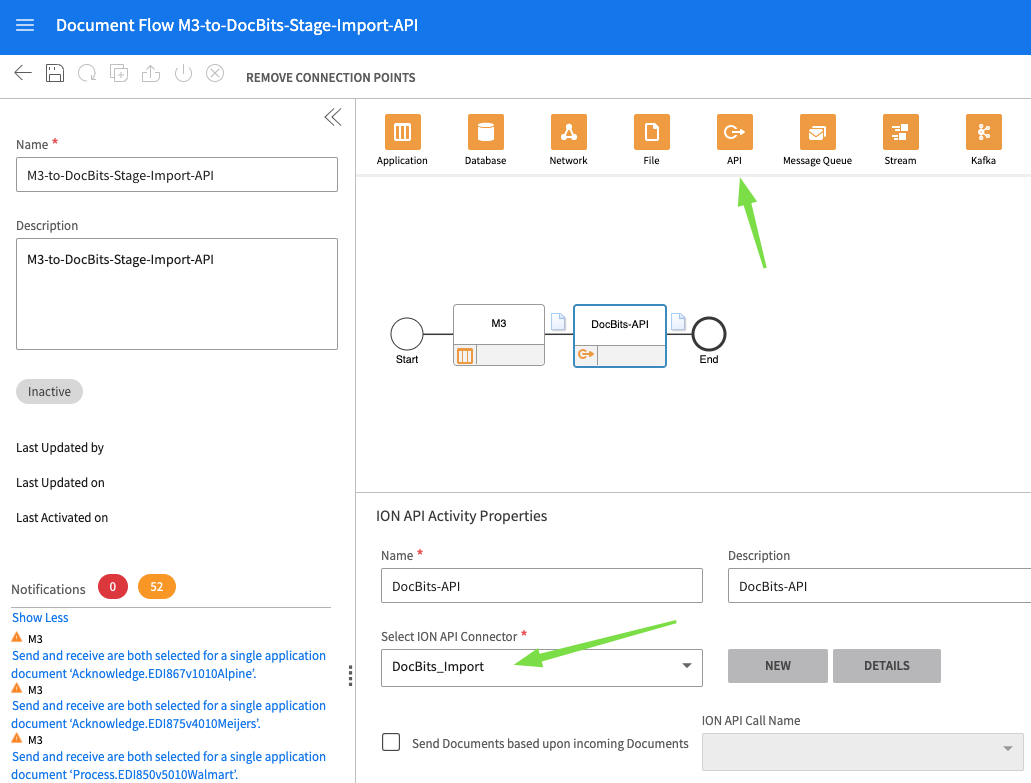
Skonfiguruj API Node:
Dodaj węzeł API i umieść go po prawej stronie application node.
Wypełnij wymagane pola:
Name:
DocBits-APIDescription:
DocBits-APIION API Connector: Użyj connection point utworzonego w Krok 2: Utwórz API Connection Point.
Kliknij ikonę Document obok stream node. Powinien być pusty.
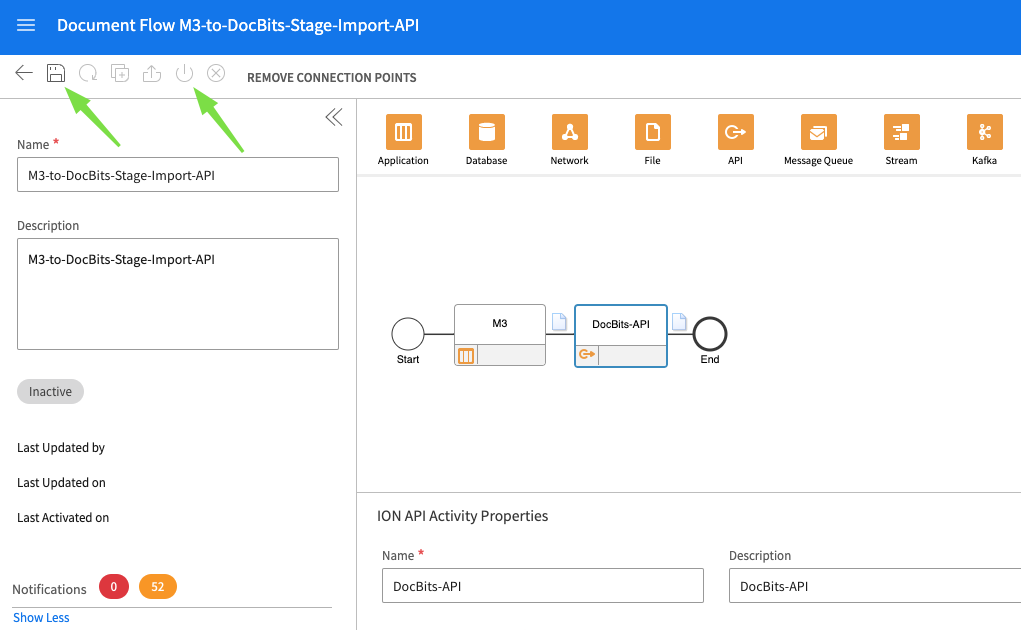
Sfinalizuj konfigurację:
Zapisz konfigurację.
Kliknij Activate, aby zakończyć konfigurację.
Last updated