
Eksport
Przegląd
Strona Eksport wyświetla wszystkie skonfigurowane ustawienia eksportu, w tym informację czy są aktywne czy nieaktywne. Stąd użytkownicy mogą:
Przeglądać i zarządzać istniejącymi konfiguracjami eksportu
Tworzyć nowe połączenia eksportu (np. do Infor, Infor & IDM, Webhook lub SFTP)
Edytować lub usuwać istniejące konfiguracje eksportu
Gdzie znaleźć
Możesz to znaleźć w: Ustawienia → Przetwarzanie dokumentów → Eksport
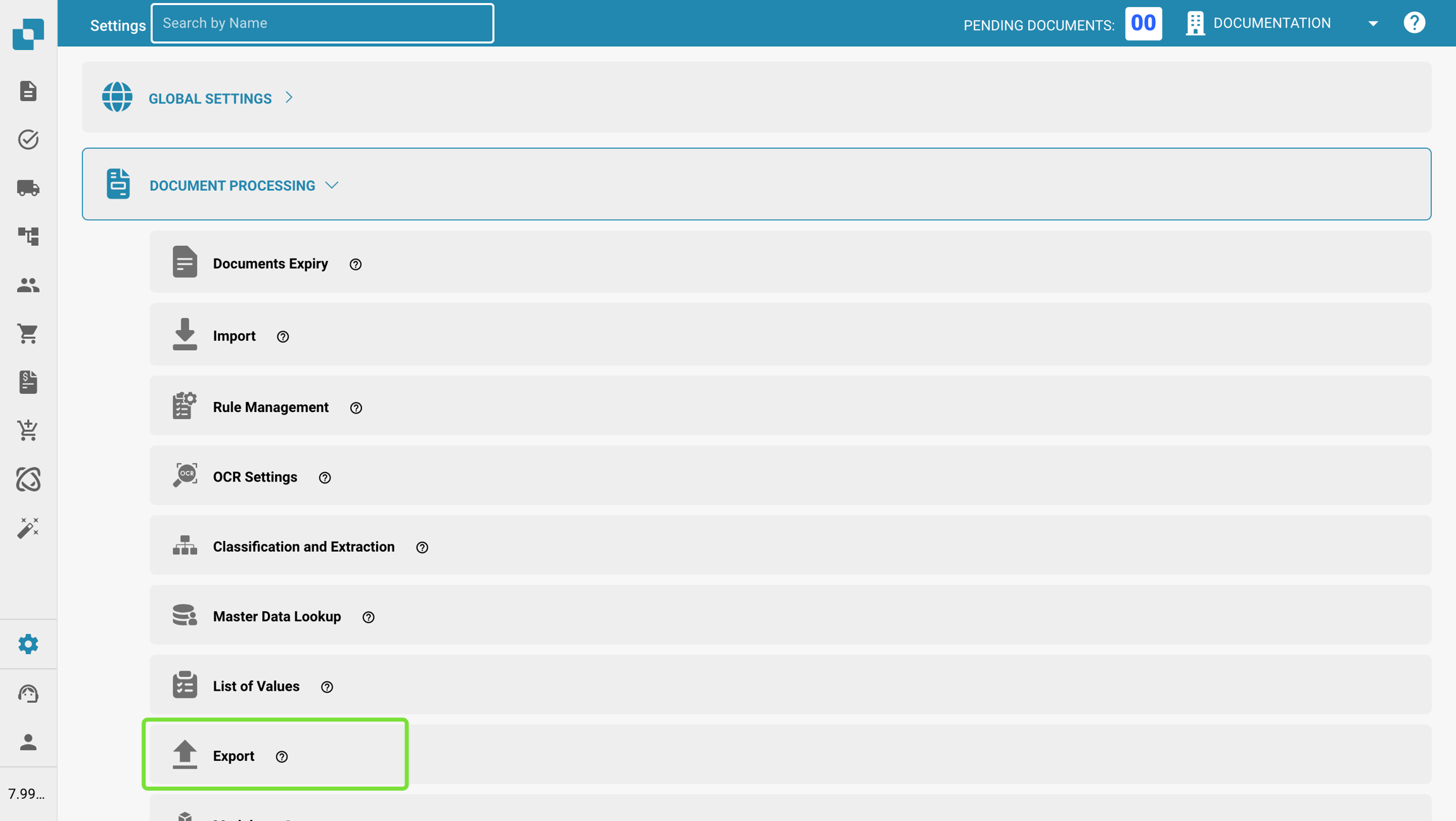
Korzystanie ze strony Eksportu
Po otwarciu strony Eksport zobaczysz listę wszystkich istniejących konfiguracji eksportu.
Każdy wiersz na liście pokazuje:
Wskaźnik statusu
Zielony oznacza, że eksport jest aktywny
Czerwony oznacza, że eksport jest dezaktywowany
Nazwa – nazwa konfiguracji eksportu
Typ dokumentu – typ dokumentu, dla którego skonfigurowano eksport
Podorganizacja – jeśli eksport jest ograniczony do określonej podorganizacji
Metoda eksportu – gdzie dokument zostanie wysłany (np. Infor, IDM, SFTP)
Akcje – przyciski do edycji, usuwania lub aktywowania/dezaktywowania konfiguracji

Ważne zasady konfiguracji eksportu
Dla każdego typu dokumentu w ramach danej organizacji lub podorganizacji obowiązują następujące zasady:
Możesz mieć tylko jeden aktywny eksport Infor
Możesz mieć tylko jeden aktywny eksport nie-Infor (np. Webhook, SFTP)
Jednak możliwe jest posiadanie:
Jednego aktywnego eksportu Infor i jednego aktywnego eksportu nie-Infor jednocześnie dla tego samego typu dokumentu
Różnych konfiguracji eksportu dla różnych podorganizacji — na przykład jeden eksport Infor dla Pod-Org A i inny eksport Infor dla Pod-Org B
Tworzenie nowego eksportu
Aby utworzyć nowy eksport:
Kliknij przycisk "Nowy".
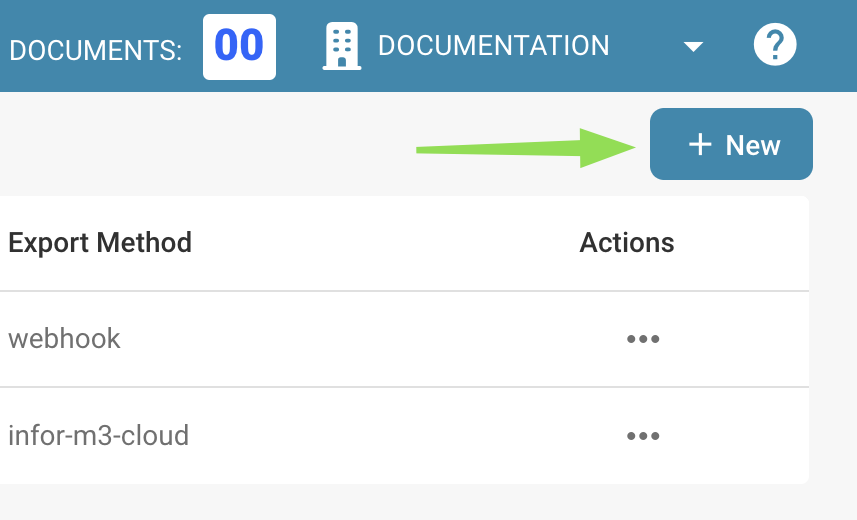
Wybierz Typ eksportu, który chcesz skonfigurować (np. Infor, IDM, SFTP).
Wypełnij wymagane pola w zależności od typu eksportu.
Zapisz konfigurację.
Opcje eksportu
Webhook
Webhook
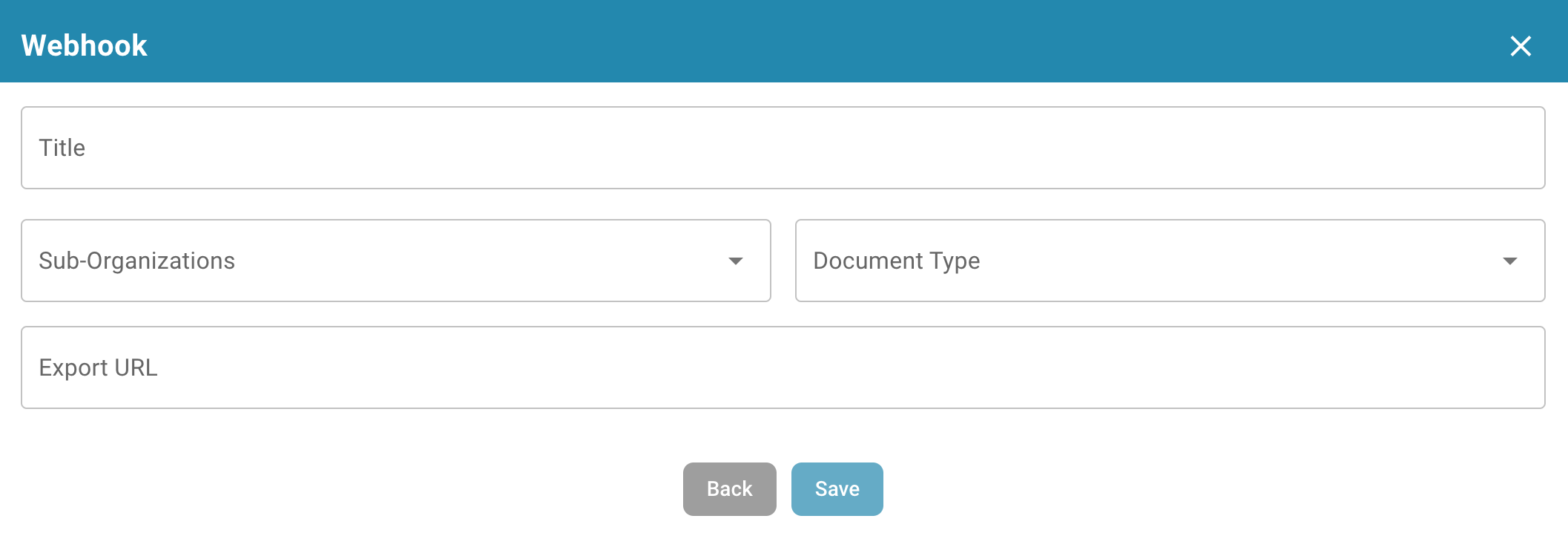
Opisy pól
Title Nazwa konfiguracji eksportu. Pojawi się na liście eksportów.
Sub-Organization (opcjonalnie) Lista rozwijana ze wszystkimi dostępnymi podorganizacjami.
Jeśli pozostawione puste: dotyczy głównej organizacji.
Jeśli wybrane: eksport będzie dotyczył tylko wybranej podorganizacji.
Document Type Lista rozwijana zawierająca wszystkie dostępne typy dokumentów. Określa, do jakiego typu dokumentu odnosi się ta konfiguracja eksportu.
Export URL Docelowy URL, gdzie dokument powinien zostać wyeksportowany.
SFTP
SFTP
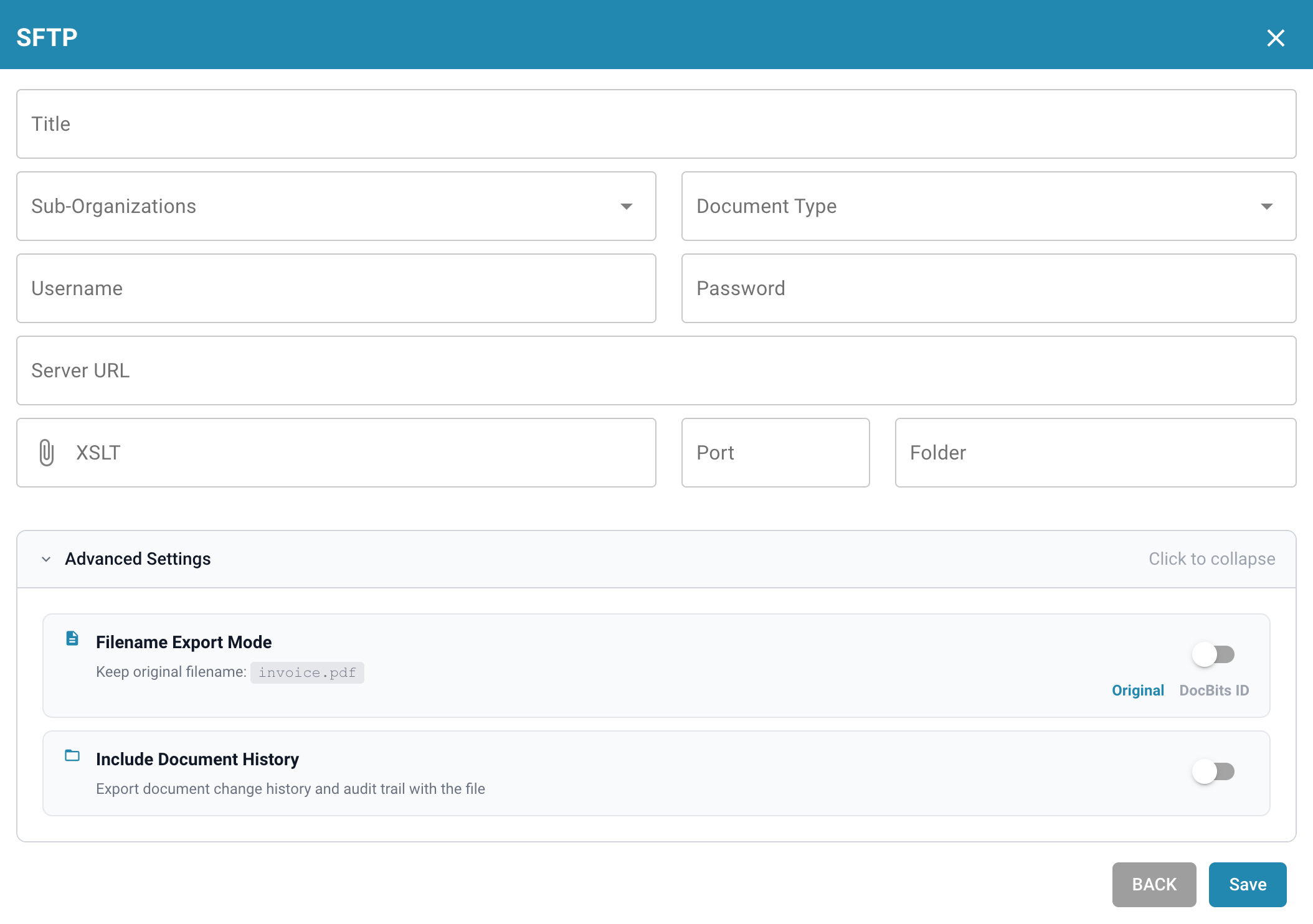
Opisy pól
Title Nazwa konfiguracji eksportu. Pojawi się na liście eksportów.
Sub-Organization (opcjonalnie) Lista rozwijana ze wszystkimi dostępnymi podorganizacjami.
Jeśli pozostawione puste: dotyczy głównej organizacji.
Jeśli wybrane: eksport będzie dotyczył tylko wybranej podorganizacji.
Document Type Lista rozwijana zawierająca wszystkie dostępne typy dokumentów. Określa, do jakiego typu dokumentu odnosi się ta konfiguracja eksportu.
Username Nazwa użytkownika używana do uwierzytelniania na serwerze SFTP.
Password Odpowiednie hasło do konta SFTP. Upewnij się, że konto ma dostęp do zapisu w określonym folderze.
Server URL Nazwa hosta lub adres IP docelowego serwera SFTP.
Port Port używany do połączenia z serwerem SFTP.
Folder Ścieżka na serwerze SFTP, gdzie dokumenty powinny być przesyłane (np.
/incoming/invoices/). Musi istnieć i być zapisywalny.XSLT File (Opcjonalnie)
Plik XSLT umożliwia transformację domyślnego formatu eksportu DocBits.
Kiedy używać: Tylko jeśli system odbierający wymaga innej struktury lub specyficznego formatowania, które różni się od domyślnego formatu DocBits.
Pozostaw puste jeśli domyślny format eksportu spełnia wymagania.
Ustawienia zaawansowane:
Filename Export Mode Określa, czy wyeksportowany plik zachowuje oryginalną nazwę pliku, czy jest zmieniany na ID dokumentu DocBits.
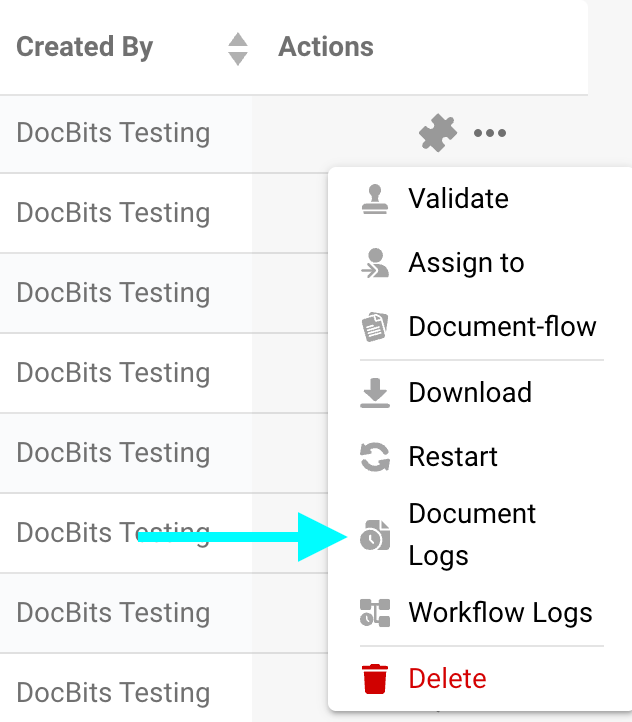
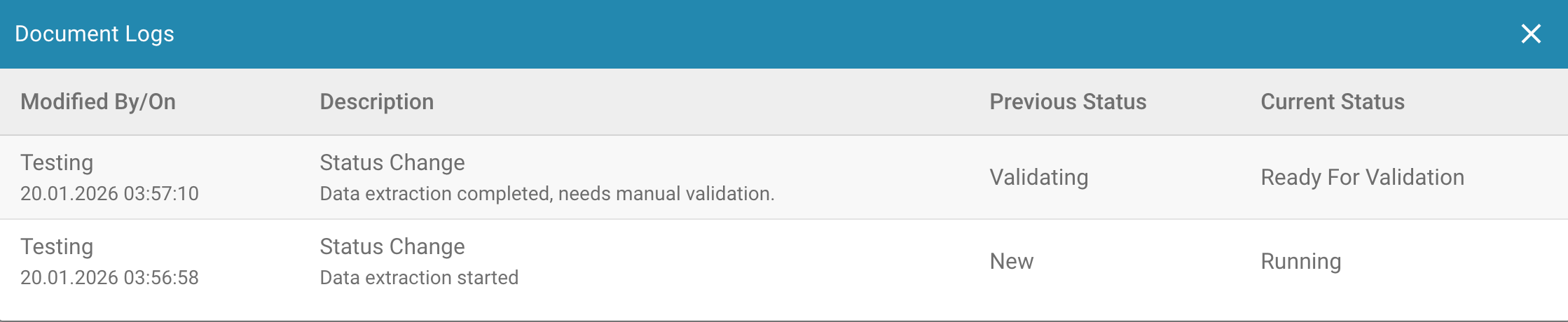
Include Document History Po włączeniu wyeksportowany plik będzie zawierał historię dokumentu na podstawie logów dostępnych w panelu.
Eksport Infor do SFTP
Eksport Infor do SFTP
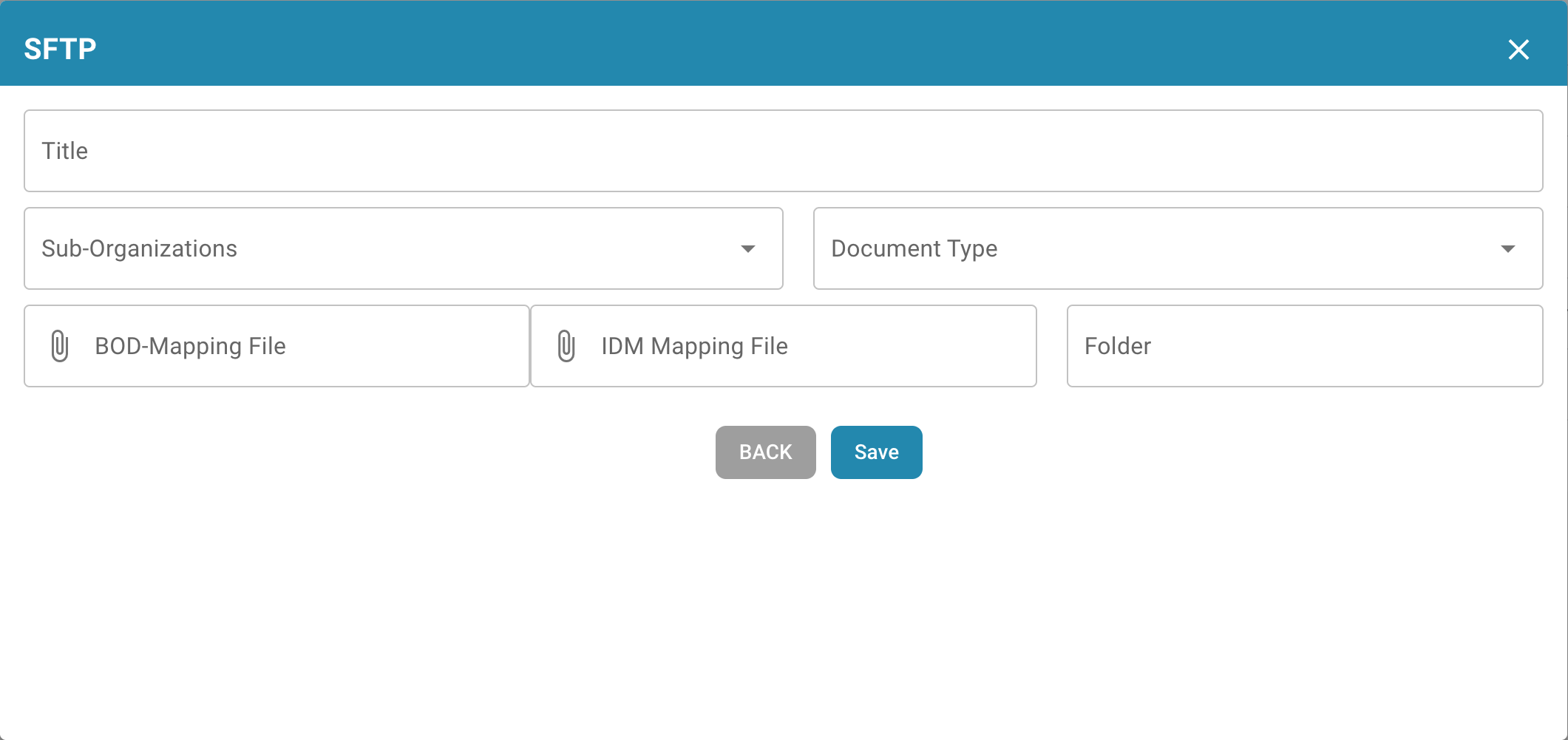
Opisy pól
Title Nazwa konfiguracji eksportu. Pojawi się na liście eksportów.
Sub-Organization (opcjonalnie) Lista rozwijana ze wszystkimi dostępnymi podorganizacjami.
Jeśli pozostawione puste: dotyczy głównej organizacji.
Jeśli wybrane: eksport będzie dotyczył tylko wybranej podorganizacji.
Document Type Lista rozwijana zawierająca wszystkie dostępne typy dokumentów. Określa, do jakiego typu dokumentu odnosi się ta konfiguracja eksportu.
IDM Mapping File Wybierz plik mapowania z menedżera plików. Potrzebujesz pomocy przy tworzeniu? Zobacz Przewodnik Mapowania IDM
BOD Mapping File Wybierz plik mapowania z menedżera plików. Potrzebujesz pomocy przy tworzeniu? Zobacz Przewodnik Mapowania BOD
Folder Ścieżka na serwerze SFTP, gdzie dokumenty powinny być przesyłane (np.
/incoming/invoices/). Musi istnieć i być zapisywalny.
SMB
SMB
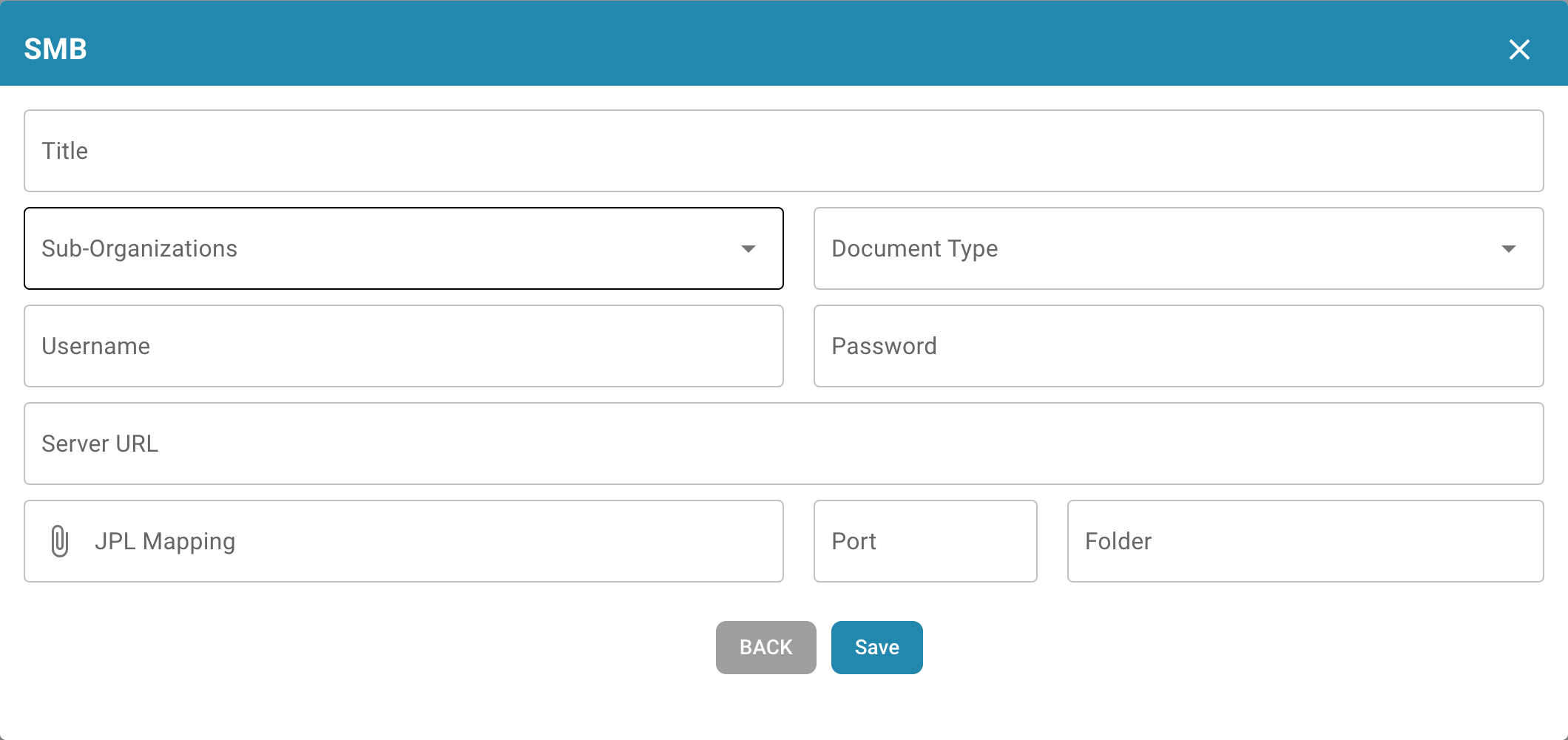
Opisy pól
Title Nazwa konfiguracji eksportu. Pojawi się na liście eksportów.
Sub-Organization (opcjonalnie) Lista rozwijana ze wszystkimi dostępnymi podorganizacjami.
Jeśli pozostawione puste: dotyczy głównej organizacji.
Jeśli wybrane: eksport będzie dotyczył tylko wybranej podorganizacji.
Document Type Lista rozwijana zawierająca wszystkie dostępne typy dokumentów. Określa, do jakiego typu dokumentu odnosi się ta konfiguracja eksportu.
Username Nazwa użytkownika używana do połączenia z udziałem SMB.
Password Odpowiednie hasło do uwierzytelniania SMB.
Server URL Adres serwera SMB.
Port Numer portu używany do dostępu do udziału SMB.
Folder Ścieżka folderu w udziale SMB, gdzie dokumenty powinny być zapisywane (np.
/incoming/invoices/). Musi istnieć i być zapisywalny.JPL Mapping File (Opcjonalnie)
Plik JPL służy do definiowania transformacji eksportowanych danych przed ich zapisaniem w udziale SMB.
Kiedy używać: Tylko gdy eksportowane dane dokumentu muszą być dostosowane do zewnętrznego formatowania lub oczekiwań systemu.
Pozostaw puste jeśli nie jest wymagana żadna transformacja.
Infor IDM
Infor IDM
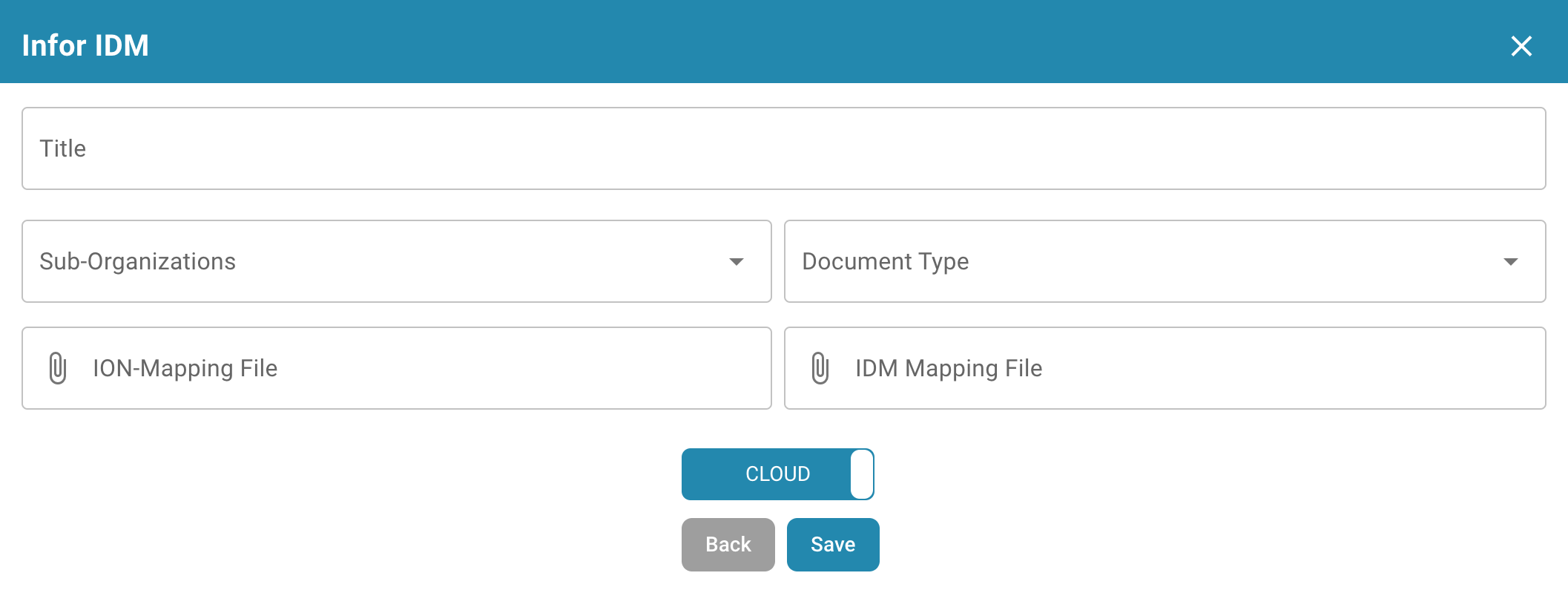
Opisy pól
Title Nazwa konfiguracji eksportu. Pojawi się na liście eksportów.
Sub-Organization (opcjonalnie) Lista rozwijana ze wszystkimi dostępnymi podorganizacjami.
Jeśli pozostawione puste: dotyczy głównej organizacji.
Jeśli wybrane: eksport będzie dotyczył tylko wybranej podorganizacji.
Document Type Lista rozwijana zawierająca wszystkie dostępne typy dokumentów. Określa, do jakiego typu dokumentu odnosi się ta konfiguracja eksportu.
ION Mapping File Wybierz plik mapowania z menedżera plików.
IDM Mapping File Wybierz plik mapowania z menedżera plików. Potrzebujesz pomocy przy tworzeniu? Zobacz Przewodnik Mapowania IDM
Cloud / On-Prem Toggle Przełącznik wskazujący typ wdrożenia Infor:
Cloud: Wybierz to, jeśli jesteś klientem Infor CloudSuite.
On-Prem: Wybierz to, jeśli Infor jest hostowany samodzielnie.
Infor ION
Infor ION
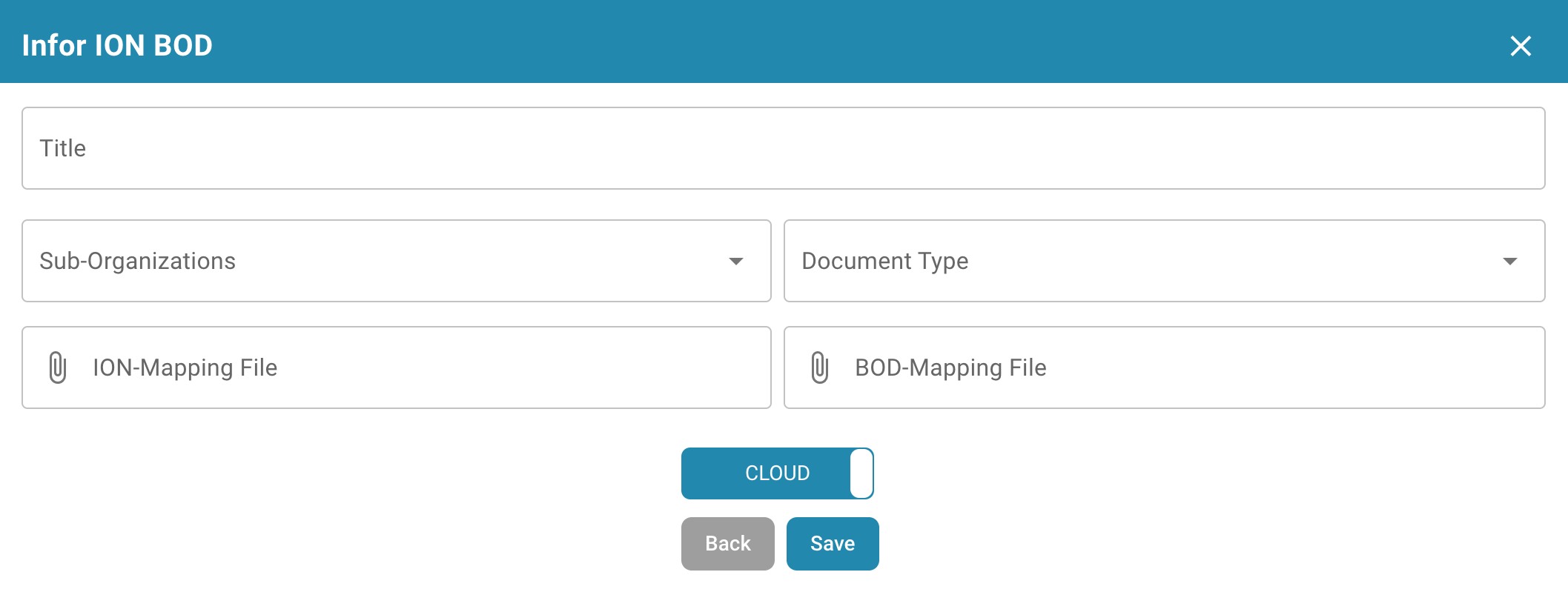
Opisy pól
Title Nazwa konfiguracji eksportu. Pojawi się na liście eksportów.
Sub-Organization (opcjonalnie) Lista rozwijana ze wszystkimi dostępnymi podorganizacjami.
Jeśli pozostawione puste: dotyczy głównej organizacji.
Jeśli wybrane: eksport będzie dotyczył tylko wybranej podorganizacji.
Document Type Lista rozwijana zawierająca wszystkie dostępne typy dokumentów. Określa, do jakiego typu dokumentu odnosi się ta konfiguracja eksportu.
ION Mapping File Wybierz plik mapowania z menedżera plików.
BOD Mapping File Wybierz plik mapowania z menedżera plików. Potrzebujesz pomocy przy tworzeniu? Zobacz Przewodnik Mapowania BOD
Cloud / On-Prem Toggle Przełącznik wskazujący typ wdrożenia Infor:
Cloud: Wybierz to, jeśli jesteś klientem Infor CloudSuite.
On-Prem: Wybierz to, jeśli Infor jest hostowany samodzielnie.
Infor IDM + ION BOD
Infor IDM + ION BOD
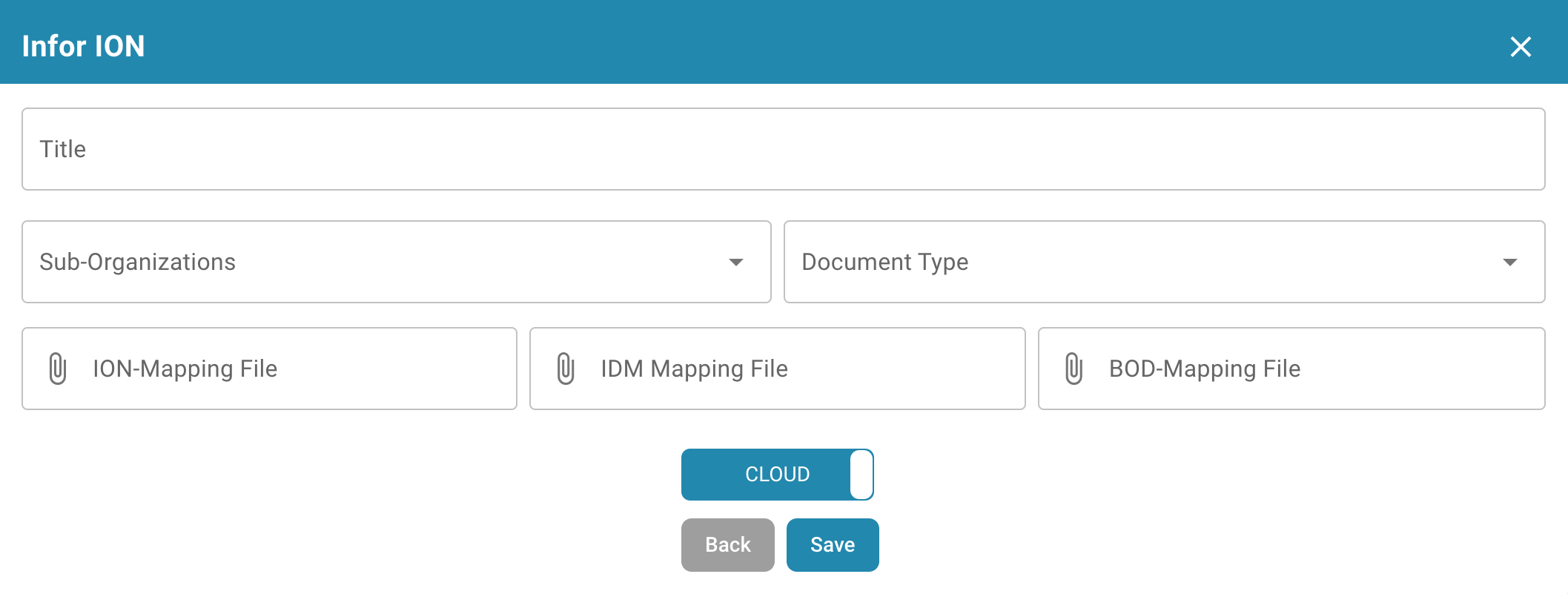
Opisy pól
Title Nazwa konfiguracji eksportu. Pojawi się na liście eksportów.
Sub-Organization (opcjonalnie) Lista rozwijana ze wszystkimi dostępnymi podorganizacjami.
Jeśli pozostawione puste: dotyczy głównej organizacji.
Jeśli wybrane: eksport będzie dotyczył tylko wybranej podorganizacji.
Document Type Lista rozwijana zawierająca wszystkie dostępne typy dokumentów. Określa, do jakiego typu dokumentu odnosi się ta konfiguracja eksportu.
ION Mapping File Wybierz plik mapowania z menedżera plików.
IDM Mapping File Wybierz plik mapowania z menedżera plików. Potrzebujesz pomocy przy tworzeniu? Zobacz Przewodnik Mapowania IDM
BOD Mapping File Wybierz plik mapowania z menedżera plików. Potrzebujesz pomocy przy tworzeniu? Zobacz Przewodnik Mapowania BOD
Cloud / On-Prem Toggle Przełącznik wskazujący typ wdrożenia Infor:
Cloud: Wybierz to, jeśli jesteś klientem Infor CloudSuite.
On-Prem: Wybierz to, jeśli Infor jest hostowany samodzielnie.
Dla klientów Infor CloudSuite
Infor IDM + LN
Infor IDM + LN
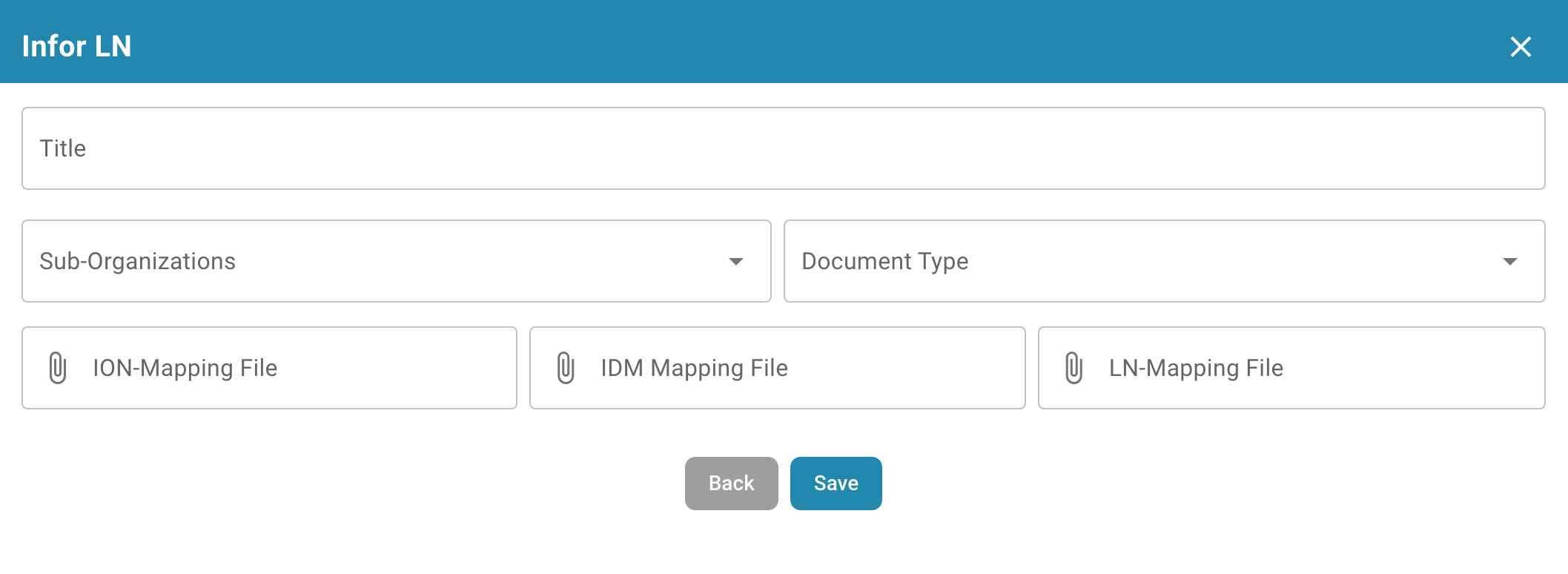
Opisy pól
Title Nazwa konfiguracji eksportu. Pojawi się na liście eksportów.
Sub-Organization (opcjonalnie) Lista rozwijana ze wszystkimi dostępnymi podorganizacjami.
Jeśli pozostawione puste: dotyczy głównej organizacji.
Jeśli wybrane: eksport będzie dotyczył tylko wybranej podorganizacji.
Document Type Lista rozwijana zawierająca wszystkie dostępne typy dokumentów. Określa, do jakiego typu dokumentu odnosi się ta konfiguracja eksportu.
ION Mapping File Wybierz plik mapowania z menedżera plików.
IDM Mapping File Wybierz plik mapowania z menedżera plików. Potrzebujesz pomocy przy tworzeniu? Zobacz Przewodnik Mapowania IDM
LN Mapping File Wybierz plik mapowania z menedżera plików. Potrzebujesz pomocy przy tworzeniu? Zobacz Przykład Mapowania LN
Infor IDM + M3
Infor IDM + M3
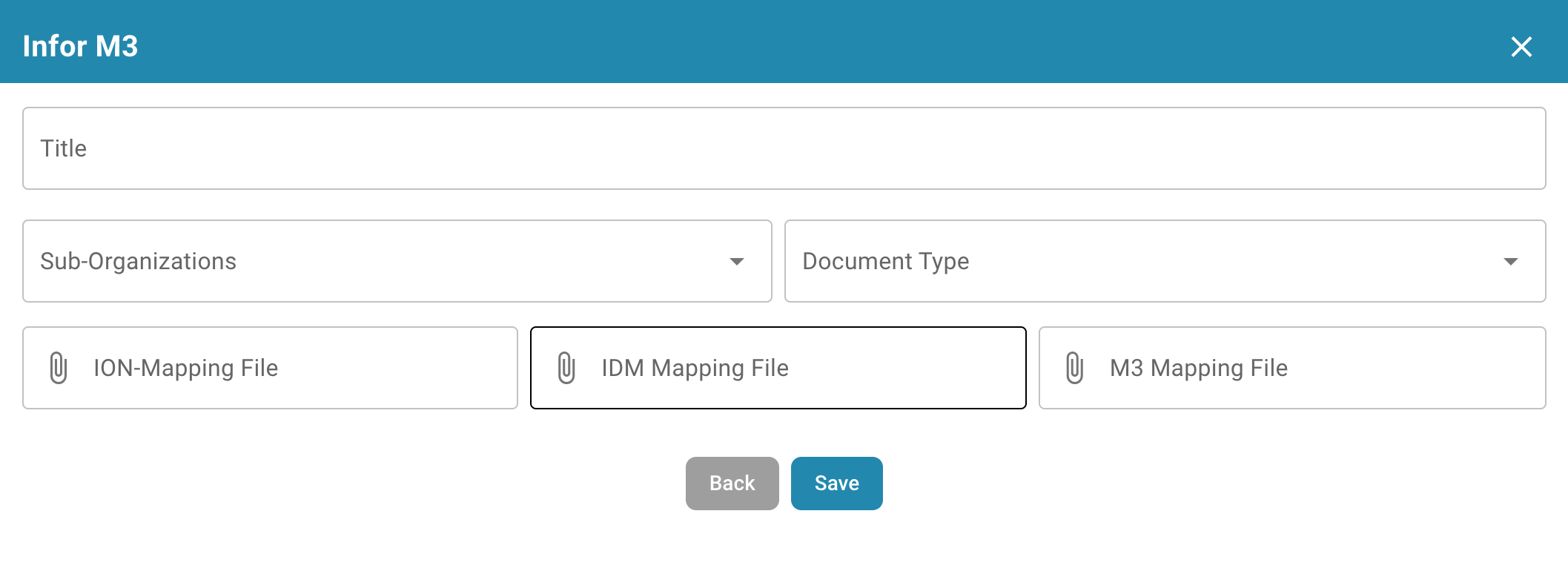
Opisy pól
Title Nazwa konfiguracji eksportu. Pojawi się na liście eksportów.
Sub-Organization (opcjonalnie) Lista rozwijana ze wszystkimi dostępnymi podorganizacjami.
Jeśli pozostawione puste: dotyczy głównej organizacji.
Jeśli wybrane: eksport będzie dotyczył tylko wybranej podorganizacji.
Document Type Lista rozwijana zawierająca wszystkie dostępne typy dokumentów. Określa, do jakiego typu dokumentu odnosi się ta konfiguracja eksportu.
ION Mapping File Wybierz plik mapowania z menedżera plików.
IDM Mapping File Wybierz plik mapowania z menedżera plików. Potrzebujesz pomocy przy tworzeniu? Zobacz Przewodnik Mapowania IDM
M3 Mapping File Wybierz plik mapowania z menedżera plików. Potrzebujesz pomocy przy tworzeniu? Zobacz Przykład Mapowania M3
Infor IDM + M3 (toml)
Infor IDM + M3 (toml)
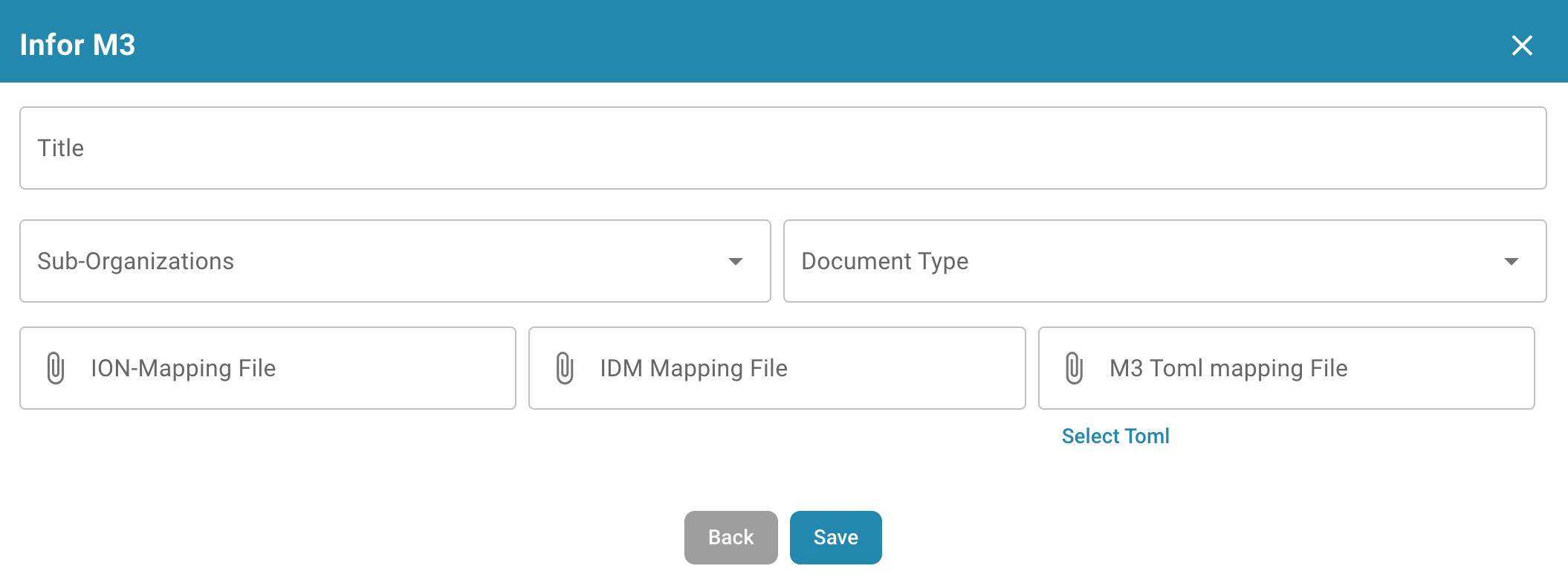
Opisy pól
Title Nazwa konfiguracji eksportu. Pojawi się na liście eksportów.
Sub-Organization (opcjonalnie) Lista rozwijana ze wszystkimi dostępnymi podorganizacjami.
Jeśli pozostawione puste: dotyczy głównej organizacji.
Jeśli wybrane: eksport będzie dotyczył tylko wybranej podorganizacji.
Document Type Lista rozwijana zawierająca wszystkie dostępne typy dokumentów. Określa, do jakiego typu dokumentu odnosi się ta konfiguracja eksportu.
ION Mapping File Wybierz plik mapowania z menedżera plików.
IDM Mapping File Wybierz plik mapowania z menedżera plików. Potrzebujesz pomocy przy tworzeniu? Zobacz Przewodnik Mapowania IDM
M3 toml Mapping File Wybierz plik mapowania z menedżera plików lub użyj opcji wybierz Toml, aby użyć pliku toml utworzonego za pomocą menedżera reguł. Potrzebujesz pomocy przy tworzeniu? Zobacz Przewodnik Menedżera Reguł
Last updated