
O365 Tenant
Zarejestruj aplikację w Azure AD
Uwaga: Uprawnienia mogą wymagać autoryzacji od administratora.
Zaloguj się do Portalu Azure używając swoich danych uwierzytelniających.
Z usług Azure znajdź i otwórz Azure Active Directory (znany również jako Azure AD).

W sekcji Manage wybierz App registrations.
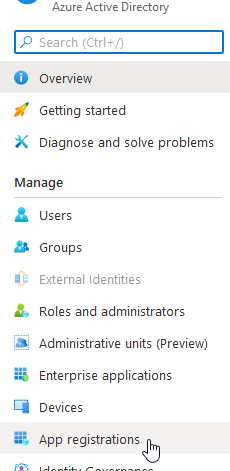
Na ekranie App registrations kliknij + New registration.

Wyświetli się ekran Register an application. Wprowadź nazwę wyświetlaną aplikacji skierowaną do użytkownika w polu Name.

Wybierz jeden z następujących typów kont w zależności od swoich potrzeb:
Accounts in any organizational directory (Any Azure AD directory Multitenant) and personal Microsoft accounts (e.g. Skype, Xbox)
Accounts in any organizational directory (Any Azure AD directory Multitenant)

Pozostaw opcję Redirect URI (optional) bez zmian.
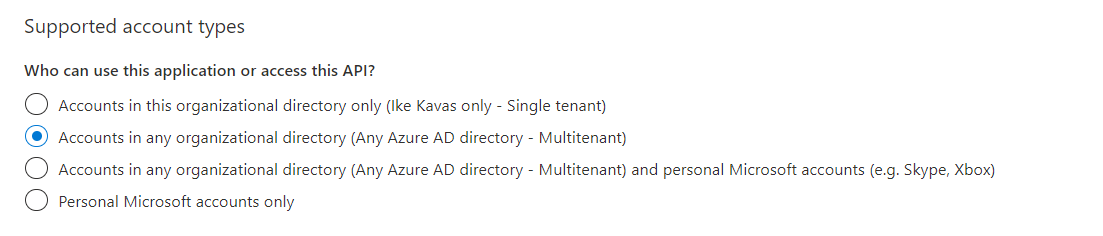
Kliknij Register, aby zakończyć rejestrację aplikacji. Spowoduje to powrót do ekranu nowej aplikacji.
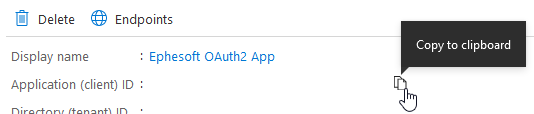
Na ekranie aplikacji znajdź Application (client) ID. Skopiuj je, aby użyć podczas konfigurowania importu e-maili dla DocBits.

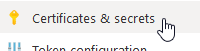
Z lewego panelu wybierz Certificates & secrets:
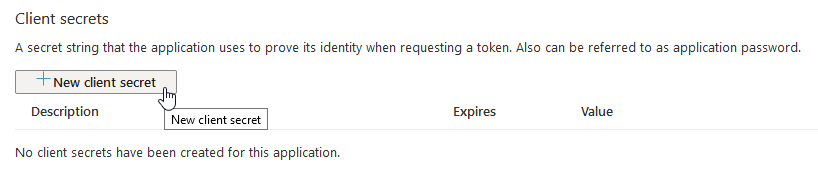
Na ekranie Certificates & secrets kliknij przycisk + New client secret w sekcji Client secrets:
W oknie dialogowym Add a client secret kliknij przycisk Add:
Zaleca się wypełnienie opisu, aby zidentyfikować ten sekret wśród wielu (obecnie limit wynosi 2 sekrety na aplikację).
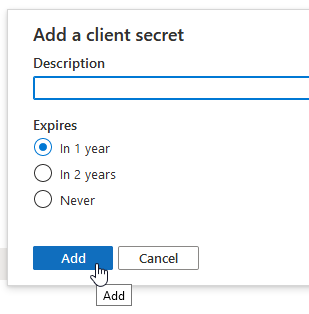
Uwaga: Wybierz tę datę wygaśnięcia zgodnie z polityką firmy. Po wygaśnięciu należy utworzyć nowy client secret i określić go dla każdej konfiguracji e-mail, w której był wcześniej używany.
Nowo wygenerowany client secret będzie widoczny. Skopiuj ten client secret, aby użyć go podczas konfigurowania importu e-maili dla DocBits.

Ważne: Upewnij się, że skopiowałeś client secret, ponieważ client secret nie będzie wyświetlany ponownie po zamknięciu.
Wybierz Authentication w lewym panelu. Spowoduje to wyświetlenie ekranu Authentication po prawej stronie.

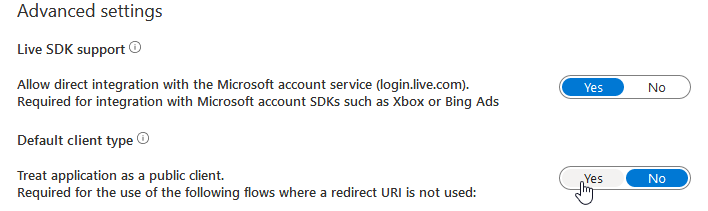
W sekcji Advanced settings kliknij Yes dla Default client type.
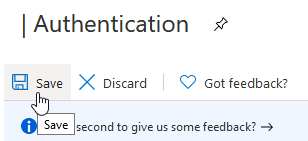
Kliknij Save, aby potwierdzić zmiany.
Wybierz API permissions w lewym panelu. Spowoduje to wyświetlenie ekranu uprawnień API.

Domyślnie obecne jest uprawnienie User.Read z Microsoft Graph, pozostaw je bez zmian.

Uwaga: Jest to wymagane uprawnienie. Jeśli to uprawnienie nie jest dostępne, dodaj uprawnienie wykonując poniższe kroki dla uprawnienia Mail.ReadWrite.
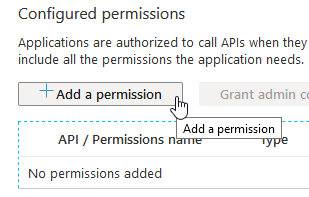
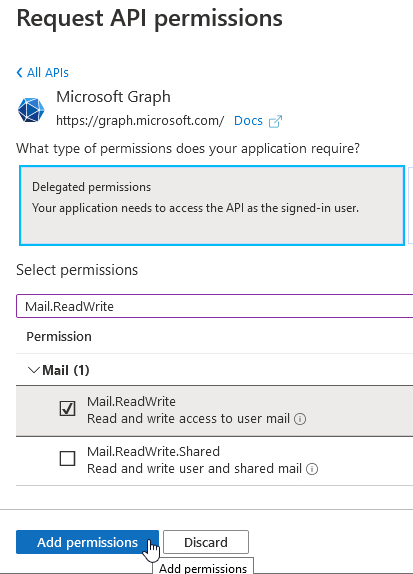
Kliknij + Add a permission. Spowoduje to otwarcie panelu Request API permissions.
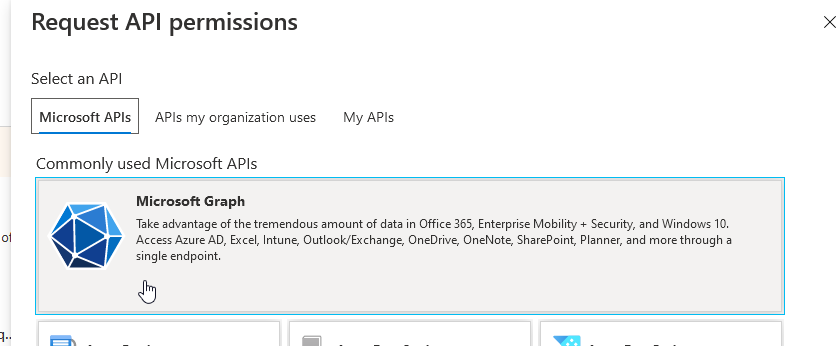
Kliknij Microsoft Graph.
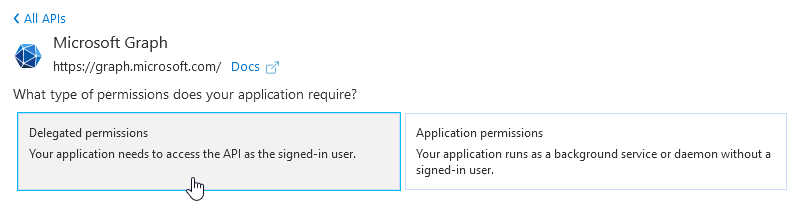
Z dwóch podkategorii wybierz Delegated permissions.
Wpisz Mail.ReadWrite w polu wyszukiwania. Zaznacz pole wyboru Mail.ReadWrite dla uprawnienia.
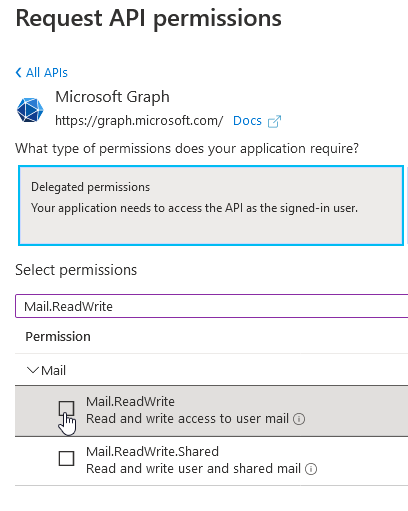
Spowoduje to aktywowanie przycisku Add permissions na dole panelu. Kliknij Add permissions.
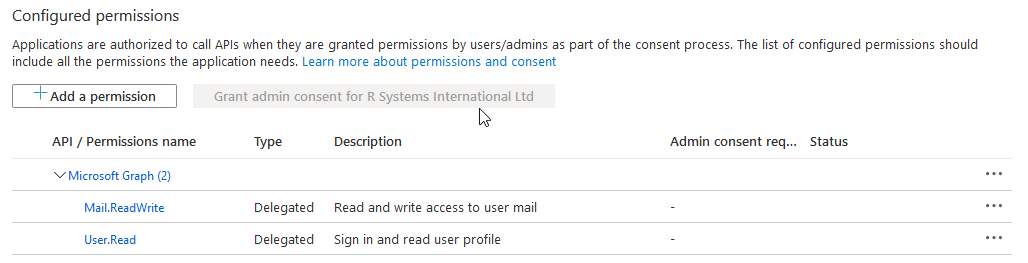
Spowoduje to dodanie uprawnienia Mail.ReadWrite do listy Configured permissions dla aplikacji.
Uwaga: Mogą być wymagane uprawnienia administratora. Administrator będzie musiał autoryzować aplikację do używania tych uprawnień. Po autoryzacji przyznany status zostanie wskazany w następujący sposób:
Last updated